Clastly Pro
ビューを保存して切り替える
最終更新日:
ビューを保存すると、表示方法や絞り込み条件に名前を付けて切り替えられます。
ビューを作る
ビューには、レイアウトやフィルタ、並べ替え、グループ化、行に表示する項目をまとめて設定できます。
- すべてのビュー をタップします。ビューの管理画面が表示されます。
- 新規ビューをタップします。
- 名前 を入力し、保存 をタップします。
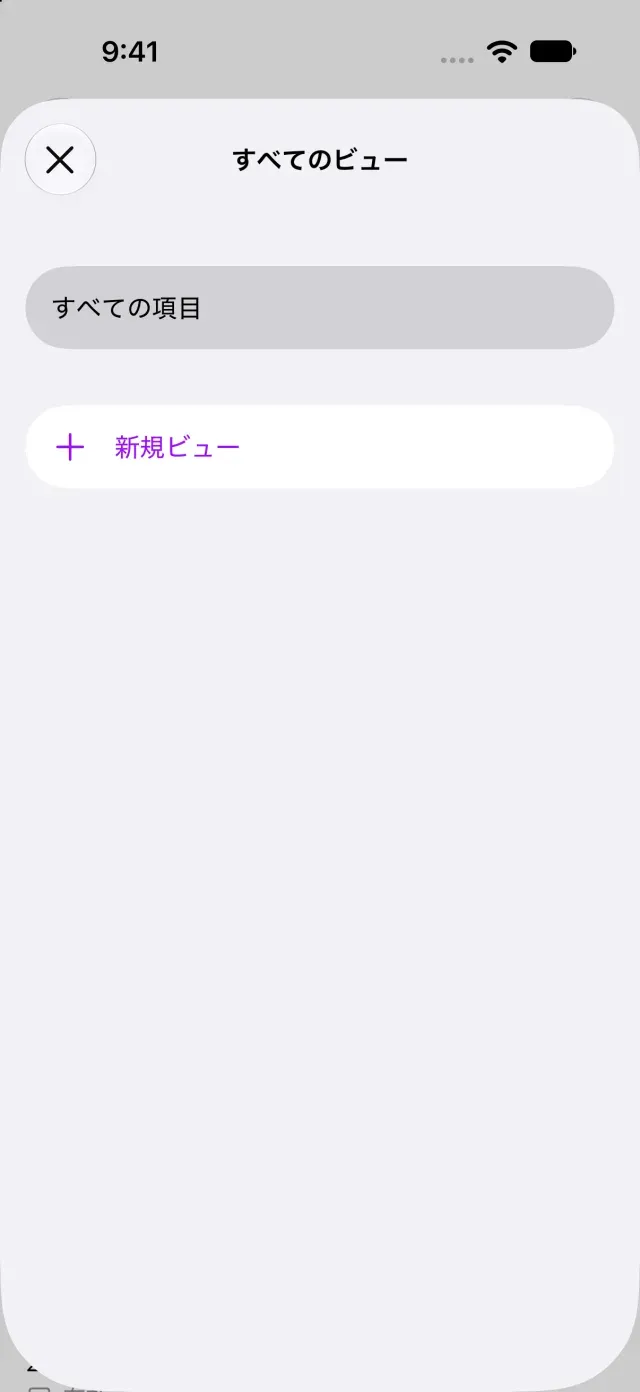
現在の表示設定を引き継いで作りたい場合は、選択中のビューのメニューで ビューを複製 を使います。購入済みでもビューを表示できない場合は、購入したのにClastly Proの機能が使えないを参照してください。
表示設定を保存する
- 設定するビューのタブをタップします。
- 選択中のビューの名前をタップします。
- レイアウトやフィルタなどを変更します。
- ビューのメニューで 変更内容を保存をタップします。別のビューへ切り替えてから戻ると、保存した表示方法と条件が反映されています。
変更前の設定へ戻したい場合は、保存済みの設定に戻すを選びます。既定ビューは設定が随時保存されます。
ビューを切り替える・削除する
- 別のタブをタップして、ビューを切り替えます。
- 不要なビューは、対象のビューのメニューで ビューを削除 を選び、名前を確認して削除します。
ビューを削除しても、コレクション内のレコードは削除されません。
この記事は役に立ちましたか?
当てはまるものを選んでください
ご回答ありがとうございました。
解決しない場合は、お問い合わせフォームからご連絡ください。