ビューのレイアウトを切り替える
最終更新日:
この記事の内容
ビューのレイアウトを切り替えると、同じレコードをリストや表などの形式で表示できます。
レイアウトを選ぶ
ビューには、レコードの表示方法や絞り込み条件を設定できます。レイアウトは、ビューでレコードを並べる形式です。
- コレクションを開きます。
- 現在選択しているビューの名前をタップします。ビューの設定メニューが表示されます。
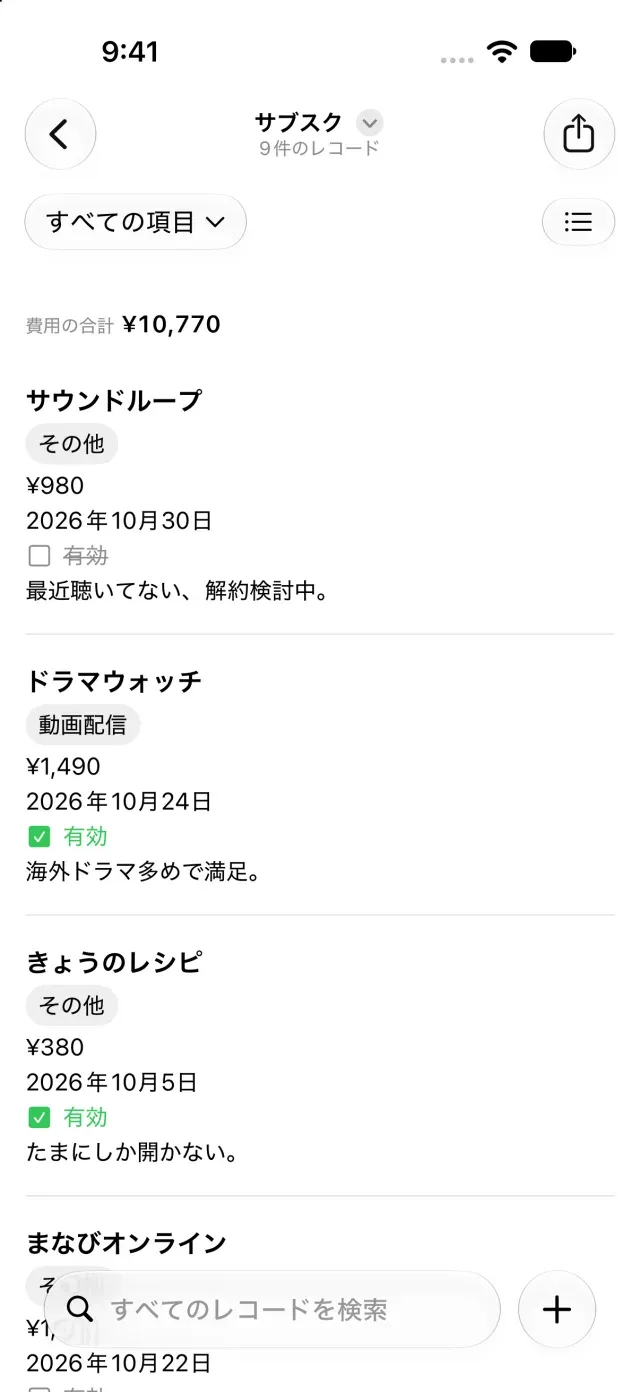
- レイアウト から表示形式を選びます。レコードの一覧が選んだ形式に切り替わります。
選べるレイアウトは、リスト、表、ギャラリー、メイソンリー、ボード、カレンダー、マップ です。レイアウトの変更にClastly Proは不要です。
ボードにはグループ化できるフィールドが必要です。カレンダーには日付の候補、マップには場所フィールドかメモに添付した場所が必要です。条件に合う候補がないレイアウトは選べません。カレンダーを選べない場合はカレンダーで日付のあるレコードを表示するを、ボードを選べない場合はレコードをグループに分けるを参照してください。
Clastly Proで保存したビューを変更した場合は、ビューのメニューで 変更内容を保存をタップします。
一覧に表示する項目を変える
- 現在のビューの設定メニューで 行に表示する項目… をタップします。
- フィールドの表示を切り替え、表示順を並べ替えます。タイトルは常に表示されます。
行に表示する項目は、レコードの一覧に表示する情報を選ぶ設定です。非表示にしたフィールドの値は削除されません。
この記事は役に立ちましたか?
当てはまるものを選んでください
ご回答ありがとうございました。
解決しない場合は、お問い合わせフォームからご連絡ください。