レコードをグループに分ける
最終更新日:
グループ化を設定すると、フィールドの値に応じてレコードを分けて表示できます。
グループ化する項目を選ぶ
- コレクションを開き、選択中のビューの名前をタップします。
- グループ化… をタップします。グループ化の設定画面が表示されます。
- タイトルか、グループ化に使うフィールドを選びます。
- 選んだフィールドで利用できる分け方を選びます。同じグループに属するレコードが、一覧でまとまります。
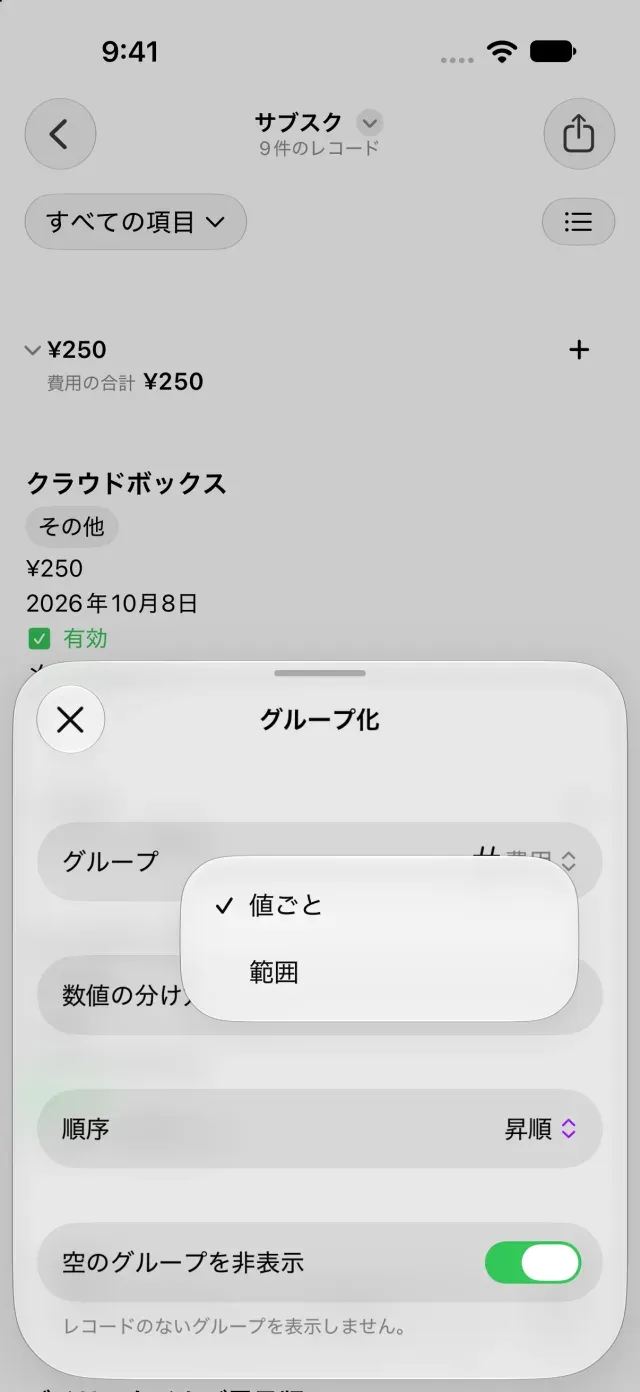
テキストやURLは一致する値や頭文字、数値は値ごとや範囲、日付は日・週・月・年などで分けられます。場所とファイルは、グループ化するフィールドの候補に入りません。フィールドが候補にない場合は、場所やファイルなど、グループ化の対象外のタイプでないか確認します。
グループの表示を調整する
- グループ化の設定画面で、グループの並び順を選びます。
- レコードのないグループを表示しない場合は、空のグループを非表示 をオンにします。
- 設定を終えたら 閉じるをタップします。
ボードのレイアウトでは、グループごとに列ができます。ボードを使うには、グループ化できるフィールドが必要です。
Clastly Proで保存したビューを変更した場合は、ビューのメニューから 変更内容を保存 を選びます。
グループ化を解除する
- 現在のビューのメニューから グループ化… を開きます。
- グループ化する項目を なし に変更します。
レコードが表示されない場合は、検索語とフィルタを確認します。フィルタについてはフィルタでレコードを絞り込む・並べ替えるを参照してください。
この記事は役に立ちましたか?
当てはまるものを選んでください
ご回答ありがとうございました。
解決しない場合は、お問い合わせフォームからご連絡ください。