フィルタでレコードを絞り込む・並べ替える
最終更新日:
フィルタで条件に合うレコードだけを表示し、並べ替えでレコードの順序を変えられます。
フィルタの条件を追加する
- コレクションを開き、選択中のビューの名前をタップします。
- フィルタ… をタップします。フィルタの編集画面が表示されます。
- 条件を追加 でタイトルかフィールドを選びます。
- 条件の種類を選び、比較する値を入力します。
- 条件を増やしたい場合は、条件を追加 をもう一度選びます。
- 閉じるをタップします。条件は変更に合わせて自動的に反映されます。
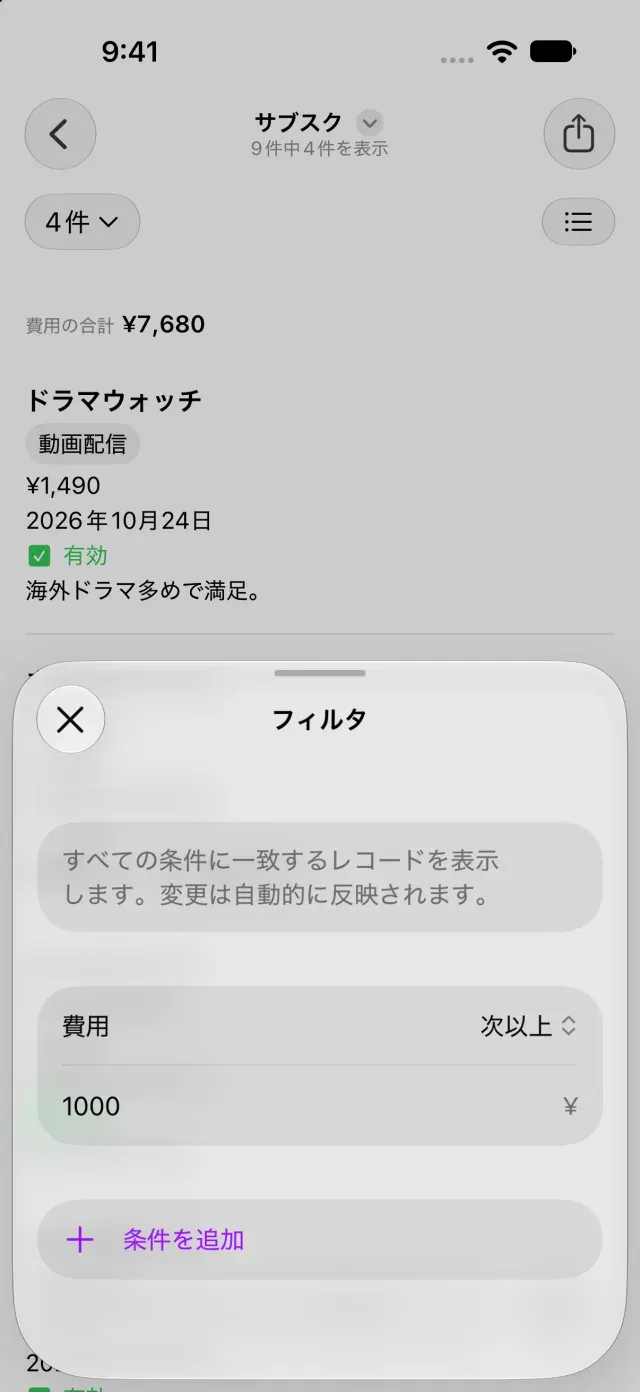
数値では 次以上、日付では 次以前 や 範囲内、チェックボックスでは チェックあり や チェックなし を選べます。複数の条件を追加すると、すべてに一致するレコードが表示されます。
条件が反映されない場合は、比較する文字や選択肢が未入力になっていないか確認します。レコードが0件になる場合は、追加した条件のすべてに一致する値があるか確認します。別のデバイスだけにレコードがない場合は、別のデバイスにレコードが表示されないを参照してください。
レコードを並べ替える
- 現在のビューのメニューで 並べ替え を開きます。
- 並び順序 で タイトル や、並べ替えに対応するフィールドを選びます。
- 順序 で 昇順 または 降順 を選びます。
並べ替えの基準は1つです。作成日時順にする場合は デフォルト(作成日時) を選びます。
フィルタを解除する
- 現在のビューのメニューを開きます。
- フィルタを解除 をタップします。
Clastly Proで保存したビューを変更した場合は、ビューのメニューで 変更内容を保存 をタップします。
この記事は役に立ちましたか?
当てはまるものを選んでください
ご回答ありがとうございました。
解決しない場合は、お問い合わせフォームからご連絡ください。