カレンダーで日付のあるレコードを表示する
最終更新日:
この記事の内容
カレンダーのレイアウトに切り替えると、日付のあるレコードを月・週・日で表示できます。
カレンダーに切り替える
カレンダーには、日付を入力したレコードが表示されます。コレクションに日付フィールドを追加し、レコードに日付を入力しておきます。作成日時や最終更新日時、結果が日付になる数式フィールドも、カレンダーに使えます。
- コレクションを開き、選択中のビューの名前をタップします。
- レイアウト で カレンダー を選びます。
- 幅の狭いiPhone・iPadでは、カレンダーの表示単位を開き、月、週、日 から選びます。
- 幅の広いiPadでは、月、週、日 をタップして切り替えます。
カレンダーを選べない場合は、日付の候補になるフィールドを用意します。日付の通知が届かない場合は、日付フィールドの通知が届かないを参照してください。
使う日付の優先順を変える
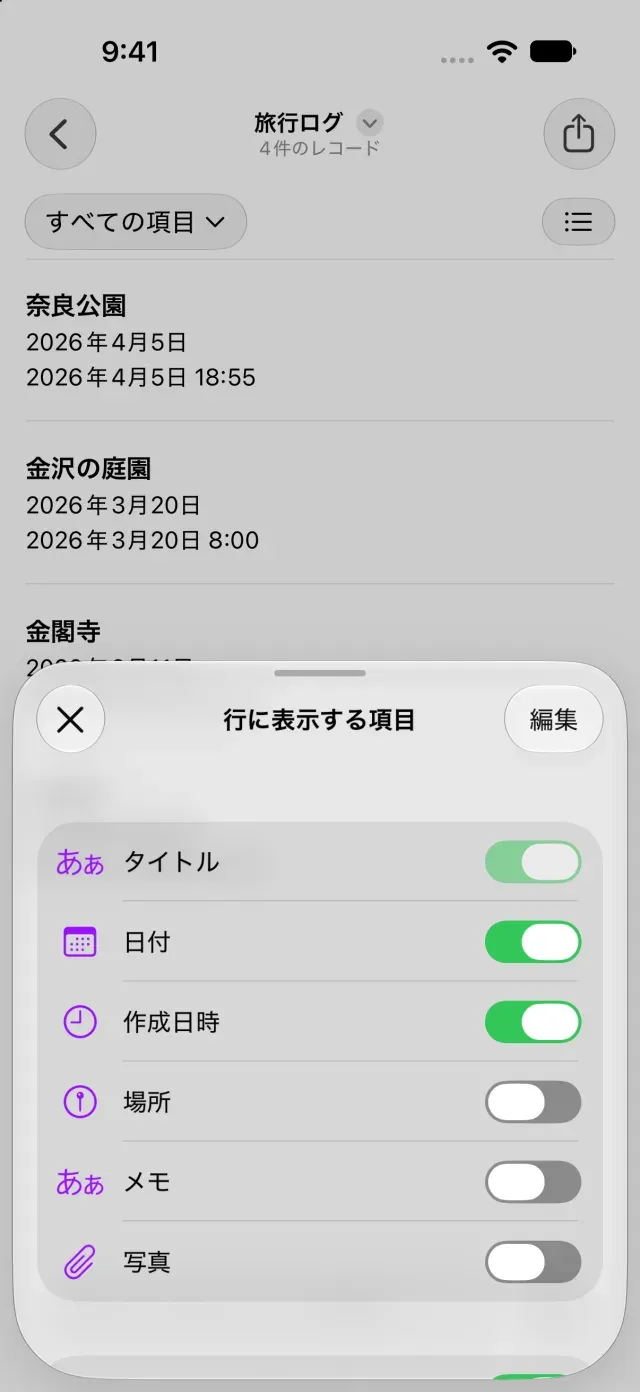
行に表示する項目では、一覧に表示するフィールドと順序を選べます。カレンダーは、表示対象の日付の候補を上から調べ、レコードごとに最初に値がある日付を使います。
- 現在のビューのメニューで 行に表示する項目… を開きます。
- カレンダーに使いたい日付フィールドを表示対象にします。
- コレクションに複数の日付フィールドがある場合、カレンダーに表示したい日付フィールドをドラッグして先頭に移動します。
終了日を設定した値は、開始日から終了日までの期間として配置されます。
日付が想定と違う場合は、行に表示する項目の順番と、先に並ぶ日付の値を確認します。
この記事は役に立ちましたか?
当てはまるものを選んでください
ご回答ありがとうございました。
解決しない場合は、お問い合わせフォームからご連絡ください。