日付フィールドで通知を受け取る
最終更新日:
日付フィールドに通知を設定すると、登録した開始日時や終了日時に通知を受け取れます。通知は、通知を受け取るiPhoneやiPadごとに設定します。
通知を設定する
レコードに日付を入力しておきます。時刻を指定したい場合は、日付フィールドの設定で 時刻を含む をオンにします。終了時にも通知したい場合は、日付フィールドの設定で 終了日 をオンにし、レコードに終了日を入力します。
- レコードの詳細を開きます。
- 日付を入力したフィールドの 通知 をタップします。
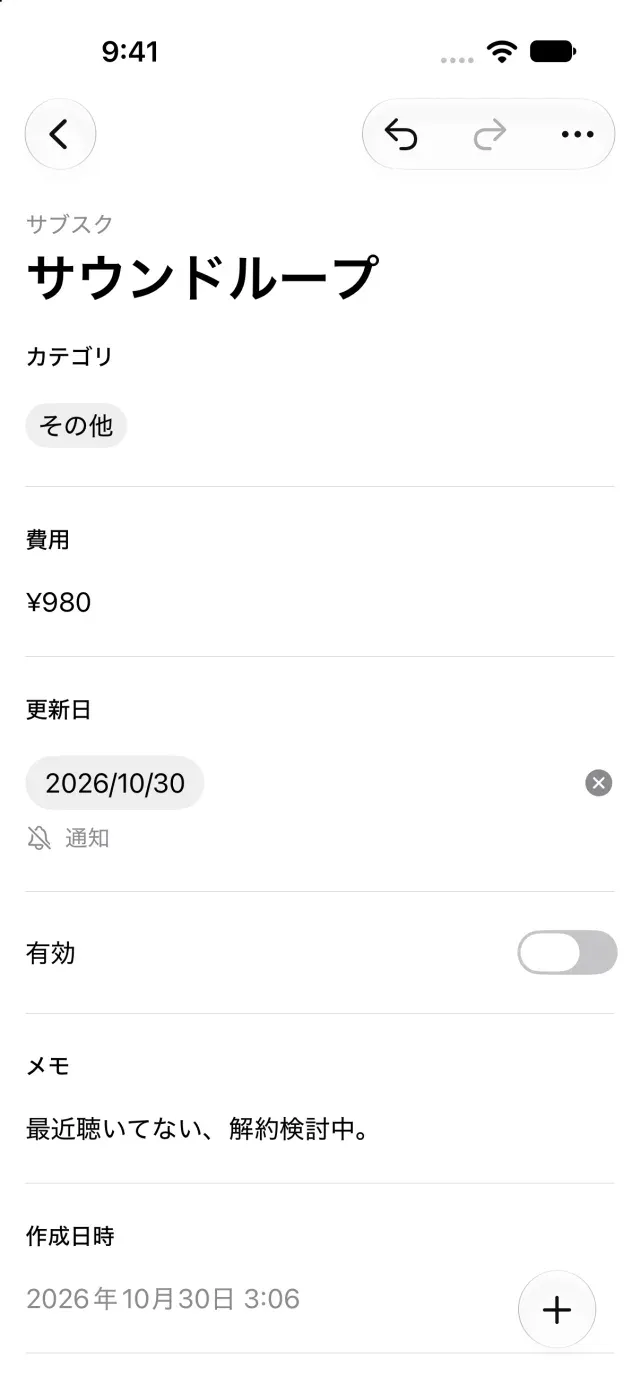
- 通知日時 を確認し、通知 で 通常 を選びます。
- 許可を求める画面が表示された場合は、通知を許可します。
- 終了日がある場合は、開始 と 終了 の通知を個別に設定します。
通知は、日付フィールドに入力した日時に届きます。時刻を含まない日付は、入力した日の9:00に届きます。別のiPhoneやiPadでも通知を受け取る場合は、通知を受け取る端末でも設定します。
通知が届かない場合は、日付フィールドの通知が届かないを参照してください。
通知の代わりにアラームを鳴らす
通知 で 緊急 を選ぶと、指定した日時に通知の代わりにアラームが鳴ります。アラームは 停止 をタップすると止まります。
- 日付フィールドの 通知 をタップします。
- 通知 で 緊急 を選びます。
- 許可を求める画面が表示された場合は、アラームを許可します。
緊急はiOS 26以降、iPadOS 26以降で使えます。
通知を解除する
日付フィールドの 通知 をタップし、通知 で なし を選びます。
通知の件数の上限
通常の通知は、1台の端末で64件まで設定できます。上限に達した場合は、不要な通知を解除します。
この記事は役に立ちましたか?
当てはまるものを選んでください
ご回答ありがとうございました。
解決しない場合は、お問い合わせフォームからご連絡ください。