Clastly Pro
リレーションでレコードを関連付ける
最終更新日:
リレーションを使うと、同じコレクションや別のコレクションのレコードを関連付けられます。
リレーションフィールドを追加する
関連付けるレコードと、レコードが属するコレクションを用意しておきます。リレーションを作成した後は、対象のコレクションを変更できません。
- コレクション一覧で関連付け元を長押しし、コレクションを編集 を開きます。
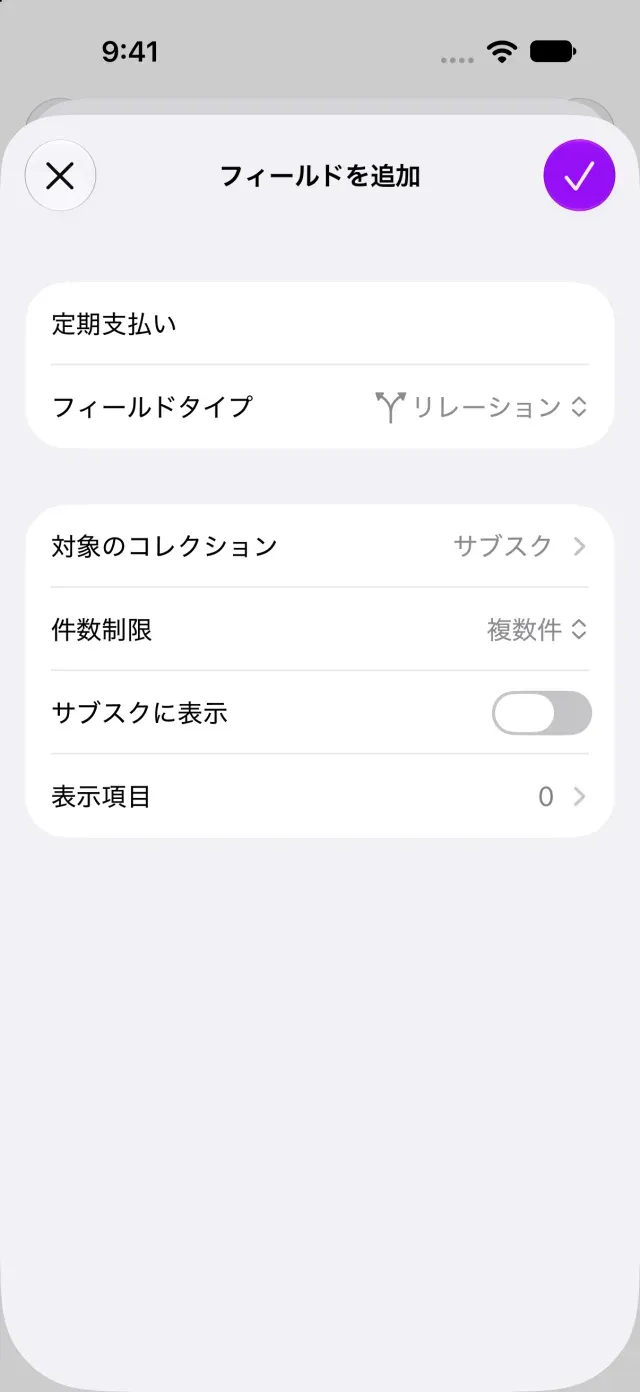
- フィールドを追加をタップし、フィールドタイプ で リレーション を選びます。
- フィールド名 を入力し、対象のコレクション を選びます。
- 件数制限 で 複数件 または 1件のみ を選びます。
- 関連先のレコードにも関連を表示する場合は、(対象のコレクション名)に表示 をオンにし、逆側のフィールド名 と 逆側の件数制限 を設定します。
- 完了をタップします。
レコードを関連付ける
- 関連付け元のレコードを開きます。
- リレーションフィールドの 追加をタップします。
- 関連付けるレコードをタップします。選択するたびに関連付けが保存されます。
- 閉じるをタップします。関連付け元の詳細に、関連先のレコードが表示されます。逆側への表示も設定した場合は、関連先のレコードにも表示されます。
1件の制限により既存の関連を外す必要がある場合は、確認内容を読み、付け替える を選びます。
候補が見つからない・設定できないとき
候補が見つからない場合は、対象のコレクションにレコードがあり、アーカイブされていないか確認します。購入済みでも設定できない場合は、購入したのにClastly Proの機能が使えないを参照してください。
この記事は役に立ちましたか?
当てはまるものを選んでください
ご回答ありがとうございました。
解決しない場合は、お問い合わせフォームからご連絡ください。