Clastly Pro
数式フィールドで値を計算する
最終更新日:
数式フィールドを追加すると、ほかのフィールドの値から計算した結果を表示できます。
数式フィールドを追加する
式で使うフィールドは、先に同じコレクションに追加しておきます。たとえば数量と単価を掛ける場合は、「数量」と「単価」の数値フィールドを追加し、レコードに数値を入力しておきます。
- コレクション一覧で対象を長押しし、コレクションを編集 を開きます。
- フィールドを追加をタップします。
- フィールドタイプ で 数式 を選び、フィールド名 を入力します。
- 計算を選択 をタップします。式の入力画面が表示されます。
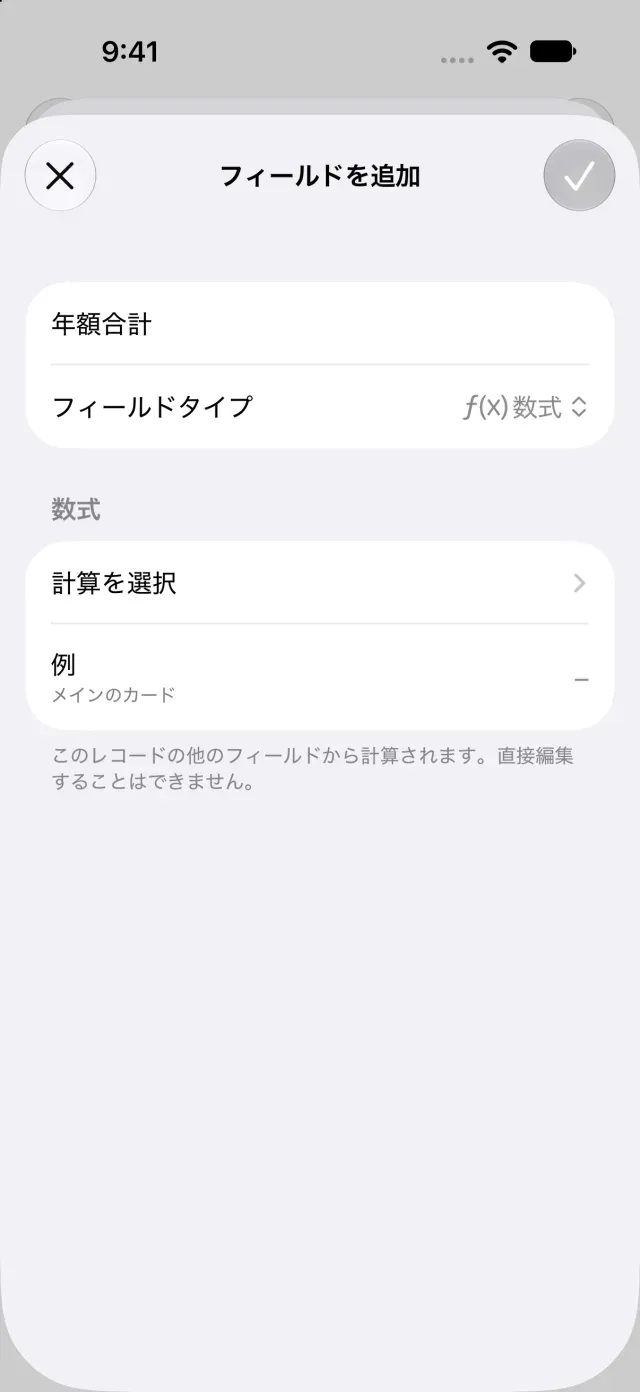
式を入力する
- フィールド を開き、計算に使うフィールドを挿入します。
- 関数から、使いたい関数の説明と構文を確認します。
- 式を入力し、例と結果、検証エラーを確認します。
- フィールドの編集画面に戻り、保存をタップします。数式フィールドの結果が、レコードの詳細に表示されます。
「数量」と「単価」を掛ける式は、次のとおりです。
式の例
multiply({数量}, {単価})使える関数の一覧は、数式で使える関数にあります。
フィールド名は波括弧で囲みます。同じ名前のフィールドが複数ある場合も、フィールドの挿入から参照先を選べます。
計算元の値を変えると結果も再計算されます。結果の値は直接入力できません。
エラーが出る・保存できないとき
エラーが出る場合は、参照したフィールドが削除されていないか、0で割る式や循環参照になっていないか確認します。保存できない場合は、式の入力画面に表示される検証エラーを確認します。購入済みでも編集できない場合は、購入したのにClastly Proの機能が使えないを参照してください。
この記事は役に立ちましたか?
当てはまるものを選んでください
ご回答ありがとうございました。
解決しない場合は、お問い合わせフォームからご連絡ください。