CSV・TSVファイルを読み込む
最終更新日:
この記事の内容
CSV・TSVファイルを読み込むと、表の各行をレコードにした新しいコレクションを作れます。
ファイルと列を選んで読み込む
先頭行が列の見出しとなっているCSV・TSVファイルを用意し、iPhone・iPadのファイルアプリに保存しておきます。既存のコレクションへ行を追加する操作には対応していません。
- コレクション一覧の一番下にある 設定 を開きます。
- データ の CSVを読み込む… をタップし、ファイルを選びます。
- コレクション名 を確認し、必要なら名前を変えます。初期の名前にはファイル名が使われます。
- タイトルの列 で、各レコードのタイトルに使う列を選びます。初期状態では先頭列が選ばれています。
- 列 にある各列の フィールド名 と フィールドタイプ を確認し、必要なら変更します。
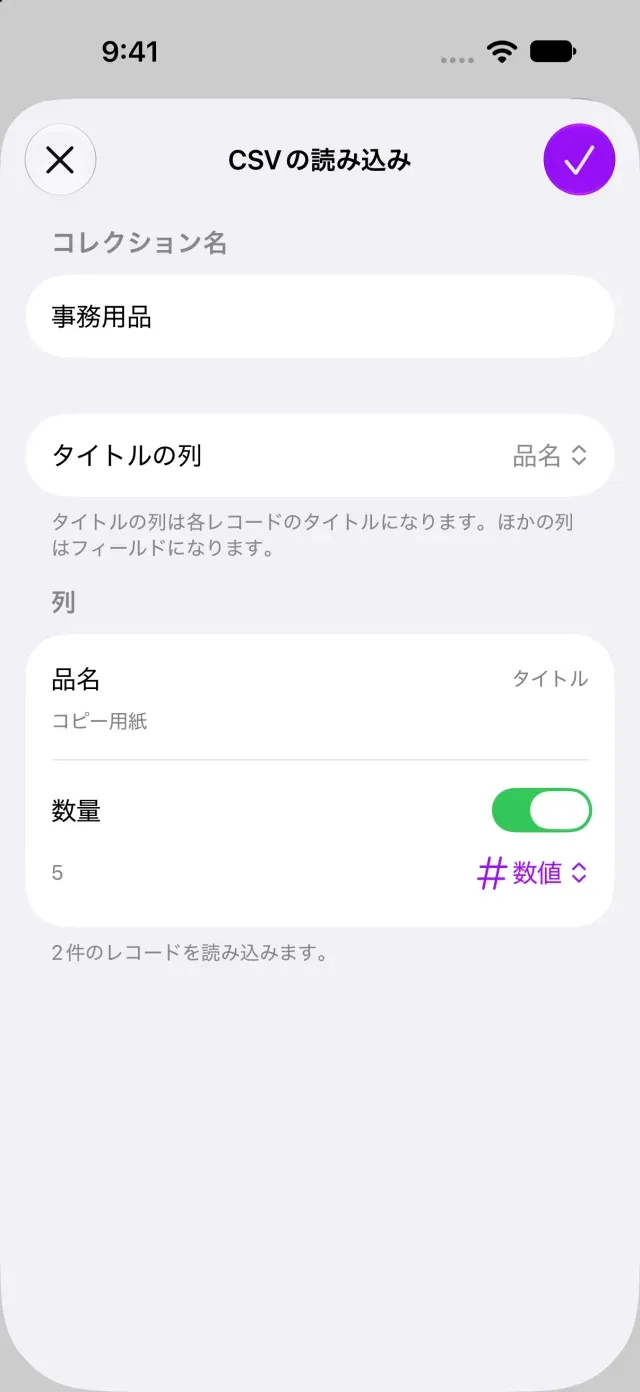
- 読み込む列とレコード件数を確認し、読み込むをタップします。CSVを読み込みました と件数が表示されます。
タイトルに選んだ列以外はフィールドになります。不要な列は読み込みをオフにできます。
空になる値と全セルが空の行
列のフィールドタイプに変換できなかった値は空になり、件数が通知されます。全セルが空の行は読み込まれません。エラーや空の値がある場合は、CSVファイルを読み込めないを参照してください。添付ファイルや関連付けも移したい場合は、読み込みと書き出しのよくある質問を参照してください。
この記事は役に立ちましたか?
当てはまるものを選んでください
ご回答ありがとうございました。
解決しない場合は、お問い合わせフォームからご連絡ください。