コレクションをCSVで書き出す
最終更新日:
この記事の内容
コレクションをCSVで書き出すと、レコードのタイトルやフィールドの値を表計算アプリなどに渡せます。
CSVで書き出す
CSVには、削除していないフィールドとレコードが含まれます。フィルタで絞り込んでいても、コレクション全体が書き出し対象になります。添付ファイルの本体も保存したい場合は、バックアップと復元を使います。
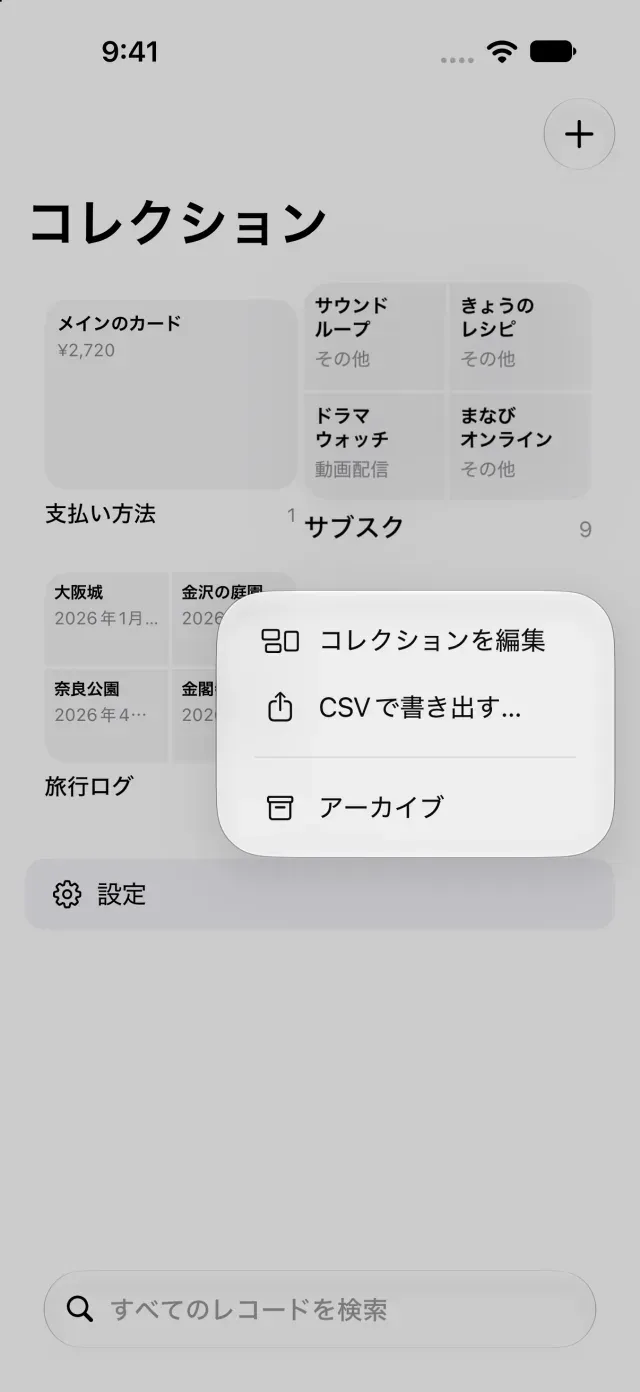
- コレクション一覧で、書き出したいコレクションを長押しします。
- CSVで書き出す… をタップします。iPhone・iPadの共有シートが開きます。
- 共有シートで保存先または送信先を選び、CSVファイルを保存・共有します。
書き出されるCSVの内容
先頭列がタイトル、続く列がフィールドの順序です。メモがある場合は、メモの列も含まれます。ファイルフィールドはファイル名、数式やロールアップは計算した値として書き出されます。CSVの文字コードはBOM付きUTF-8です。
新しいバージョンで作ったデータが含まれるというエラーが出た場合は、Clastlyを更新してから書き出します。CSVを読み直した結果が元と異なる場合は、読み込みと書き出しのよくある質問を参照してください。
この記事は役に立ちましたか?
当てはまるものを選んでください
ご回答ありがとうございました。
解決しない場合は、お問い合わせフォームからご連絡ください。