バックアップと復元
最終更新日:
この記事の内容
バックアップを作成すると、すべてのコレクションと添付ファイルをまとめて保存し、後から復元できます。
バックアップを作成する
端末にない添付ファイルは、バックアップの作成中にダウンロードを試みます。インターネットに接続してから始めます。
- コレクション一覧の一番下にある 設定 を開きます。
- データ の バックアップを作成… をタップします。
- 保存先を選び、拡張子が
.clastlybackupのファイルを保存します。保存が終わると バックアップを保存しました と表示されます。
端末にない添付ファイルを取得できなかった場合は、バックアップに含まれなかったファイルの件数も表示されます。添付ファイルが含まれなかった場合は、写真やファイルを開けない・ダウンロードできないを参照し、取得後にバックアップを作り直します。
バックアップから復元する
- 設定 の データ を開き、バックアップから復元… をタップします。
- 保存したバックアップファイルを選びます。バックアップから復元 の確認が表示されます。
- 重複がなければ 復元 をタップします。
- すでにあるコレクションが含まれる場合は、すでにあるものをスキップ または コピーとして追加 を選びます。
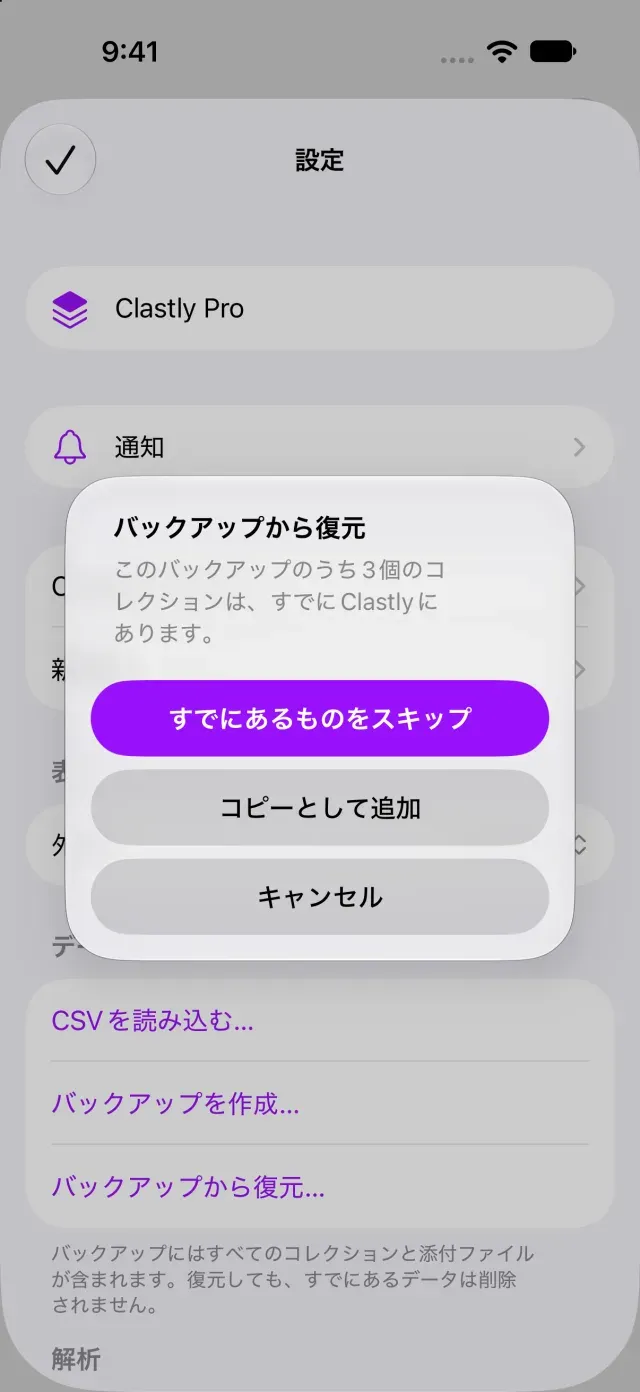
復元は既存のデータを残したまま行います。スキップは既存のコレクションを更新せず、コピーとして追加すると別のコレクションが作られます。復元が終わると 復元が完了しました と、復元したコレクションの数が表示されます。
新しい形式のバックアップを復元できない場合は、Clastlyを更新してから復元します。
この記事は役に立ちましたか?
当てはまるものを選んでください
ご回答ありがとうございました。
解決しない場合は、お問い合わせフォームからご連絡ください。