ホーム画面にウィジェットを追加する
最終更新日:
この記事の内容
ウィジェットをホーム画面に置くと、Clastlyを開かなくてもレコードや件数を確認できます。
ホーム画面に追加する
Clastlyで表示したいコレクションを作成しておきます。カレンダーに表示する場合は、レコードに日付を入力します。
- iPhone・iPadのホーム画面を長押しし、ウィジェットを追加する画面を開きます。
- Clastlyを探し、最近のレコード、レコード件数、カレンダー、クイック追加 から選んで配置します。
- 配置したウィジェットを長押しして編集し、コレクション を選びます。選んだコレクションのレコードや件数が、ホーム画面に表示されます。
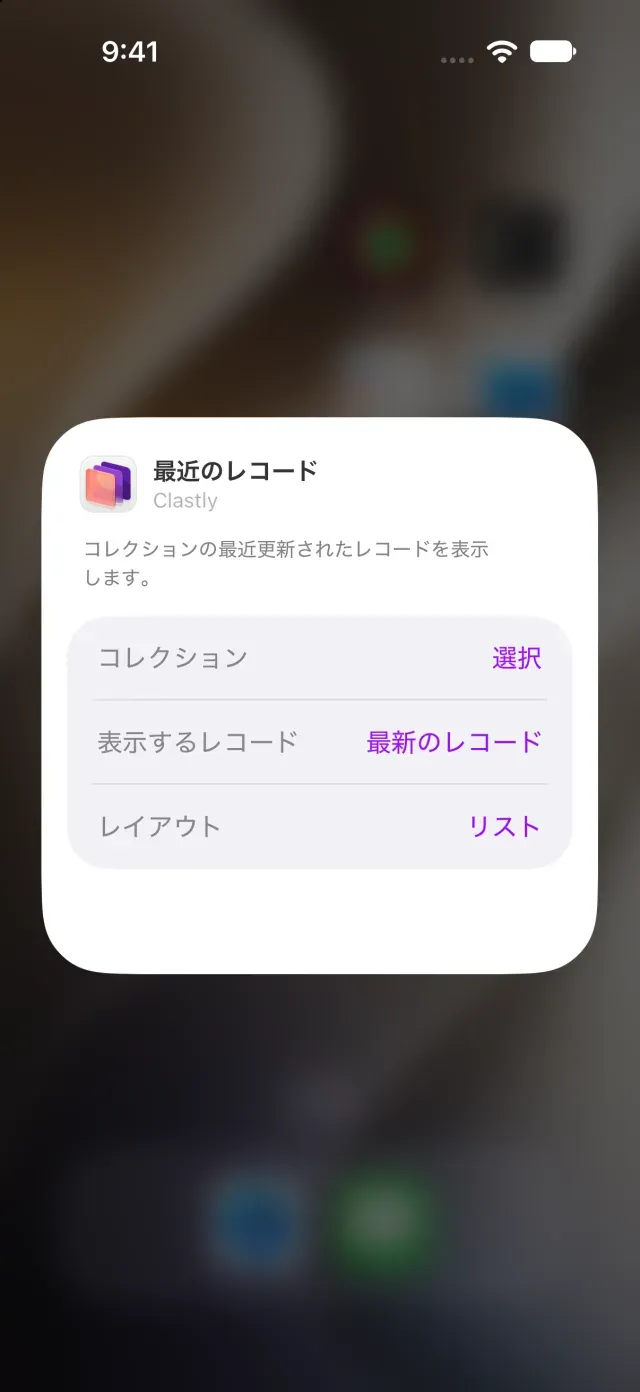
コレクションが見つからない場合は、ウィジェットの編集画面でコレクションを選び直します。カレンダーにレコードが出ない場合は、カレンダーで日付のあるレコードを表示するを参照し、日付と表示するフィールドを確認します。
最近のレコードの表示を変える
- 最近のレコード のウィジェットを長押しして編集します。
- 表示するレコード で表示対象を選び、レコードを指定する場合は レコード で選びます。
- レイアウト で リスト または サムネール を選びます。レイアウトによってレコードの並び方が変わります。
- 追加ボタンを使いたい場合は、追加ボタンを表示 をオンにします。
この記事は役に立ちましたか?
当てはまるものを選んでください
ご回答ありがとうございました。
解決しない場合は、お問い合わせフォームからご連絡ください。