ロック画面やコントロールセンターから追加する
最終更新日:
この記事の内容
クイック追加を配置すると、ロック画面やコントロールセンターからレコードを追加できます。クイック追加は、あらかじめ選んだコレクションにレコードを追加する画面を開きます。
Clastlyで追加先のコレクションを作成しておきます。ホーム画面に置く場合は、ホーム画面にウィジェットを追加するの手順で クイック追加 を選びます。
ロック画面に追加する
- iPhone・iPadのロック画面をカスタマイズし、ウィジェットを追加する画面を開きます。
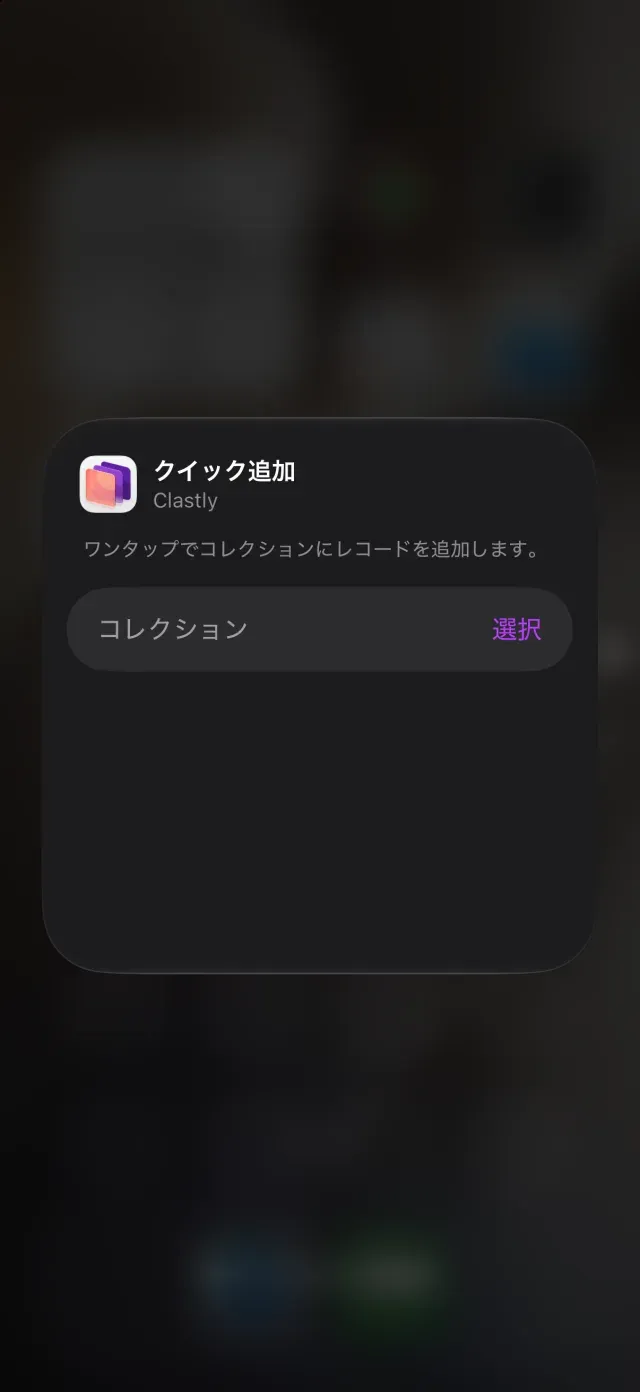
- Clastlyの クイック追加 を選んで配置します。円形のウィジェットに対応しています。
- ウィジェットの設定で コレクション を選び、カスタマイズを終了します。
コレクションを開く は、コレクションを表示する長方形のウィジェットです。レコードの追加画面を開きたい場合は クイック追加 を選びます。
コントロールセンターに追加する
- コントロールセンターを編集し、コントロールを追加する画面を開きます。
- Clastlyの クイック追加 を選んで配置します。
- コントロールの設定で コレクション を選びます。
配置したクイック追加をタップすると、Clastlyで選んだコレクションの新しいレコードが開きます。タイトルやフィールドの入力はClastlyで行います。追加先が違う場合は、ウィジェットまたはコントロールの設定でコレクションを選び直します。レコードの入力方法は、レコードを追加・編集するを参照してください。
この記事は役に立ちましたか?
当てはまるものを選んでください
ご回答ありがとうございました。
解決しない場合は、お問い合わせフォームからご連絡ください。