ビュー
1つのコレクションを7種類のレイアウトで表示
リスト、表、ギャラリー、メイソンリー、ボード、カレンダー、マップから選べます。ビューの設定はデバイス間で同期されます。
見たい情報に合わせてビューを選択
レコードはそのままに、並べ方を変えられます。
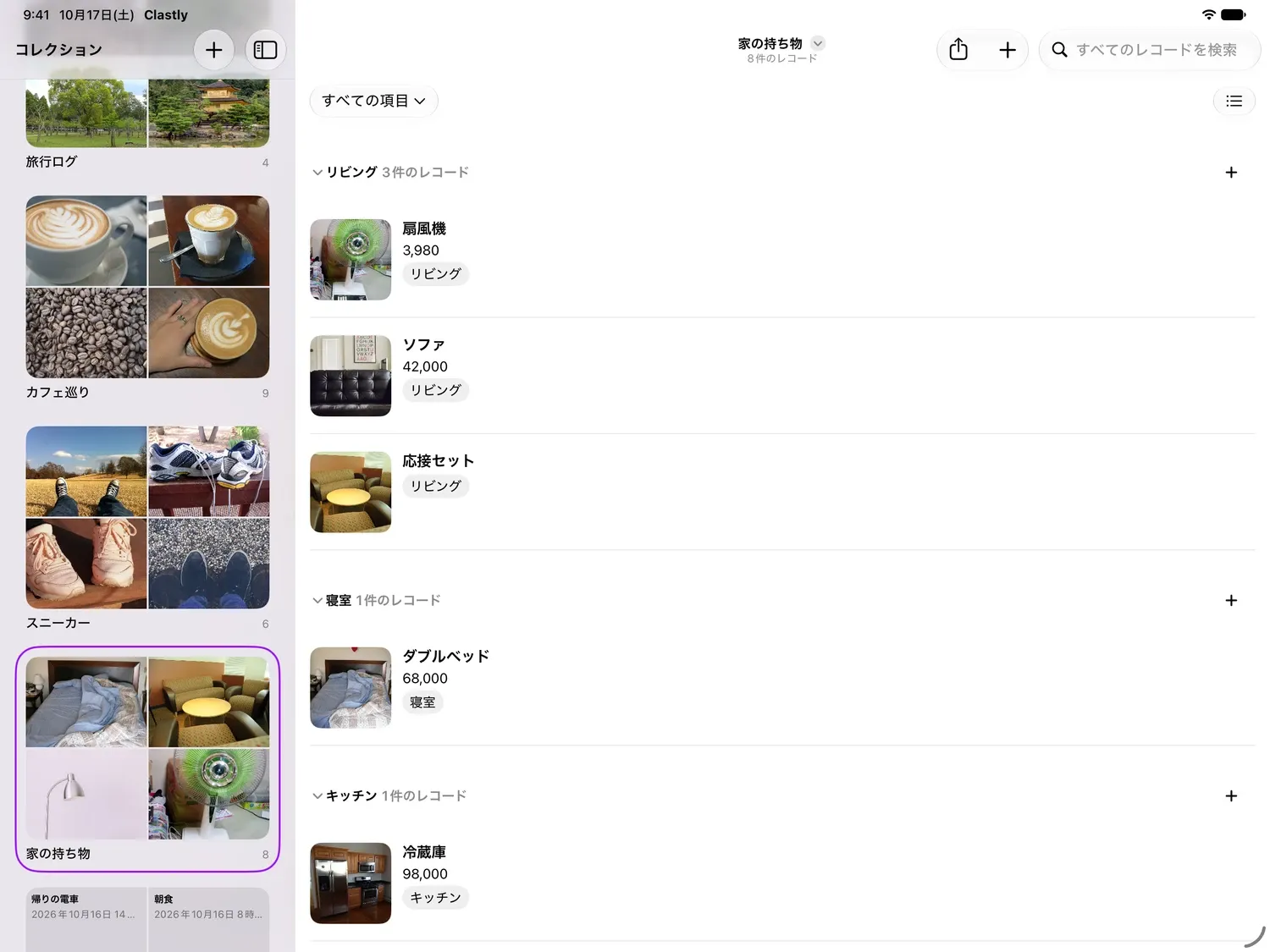
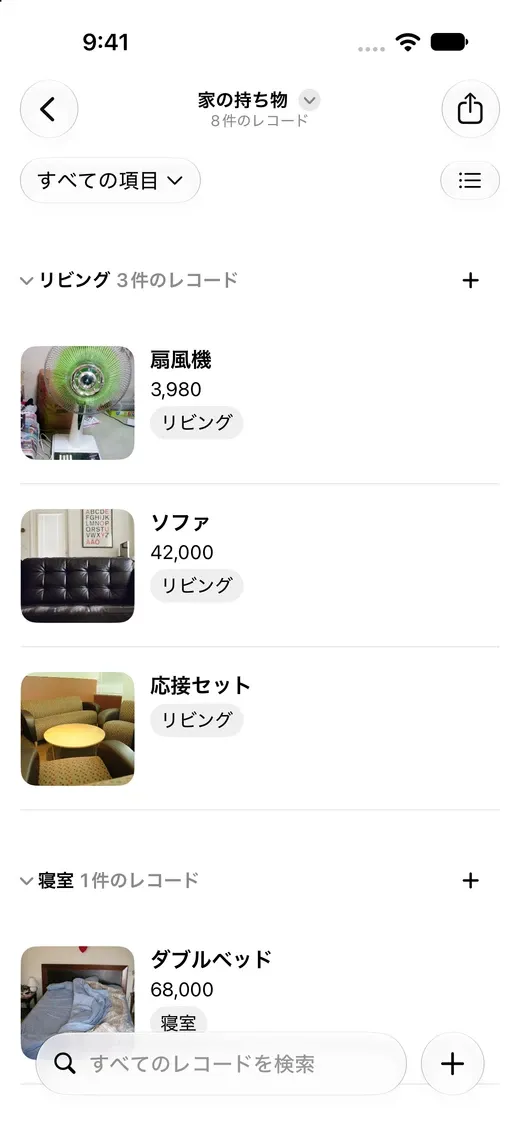
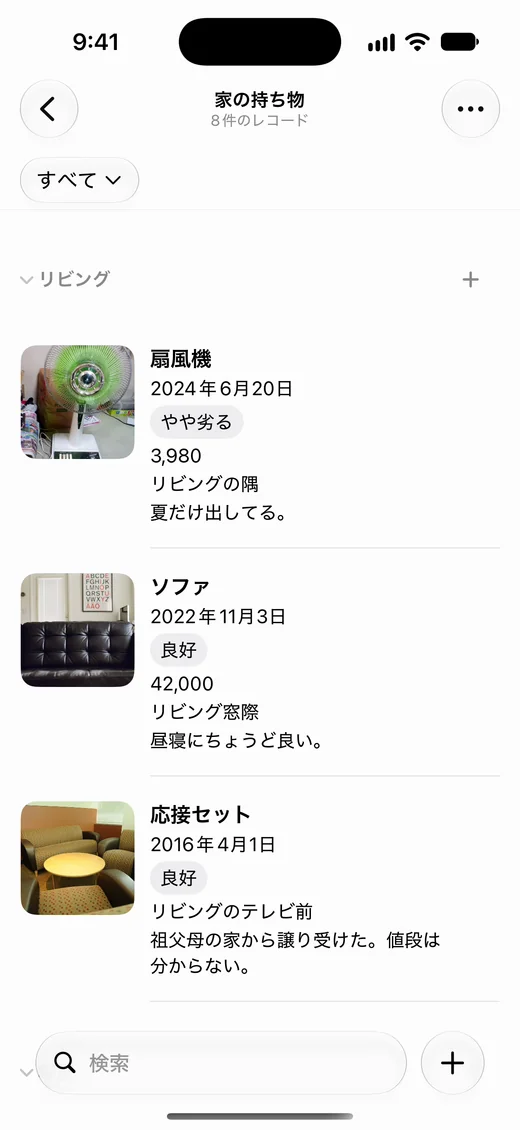
リスト
名前と選んだフィールドを縦に並べます。部屋、カテゴリ、状態ごとにグループ化できます。
表
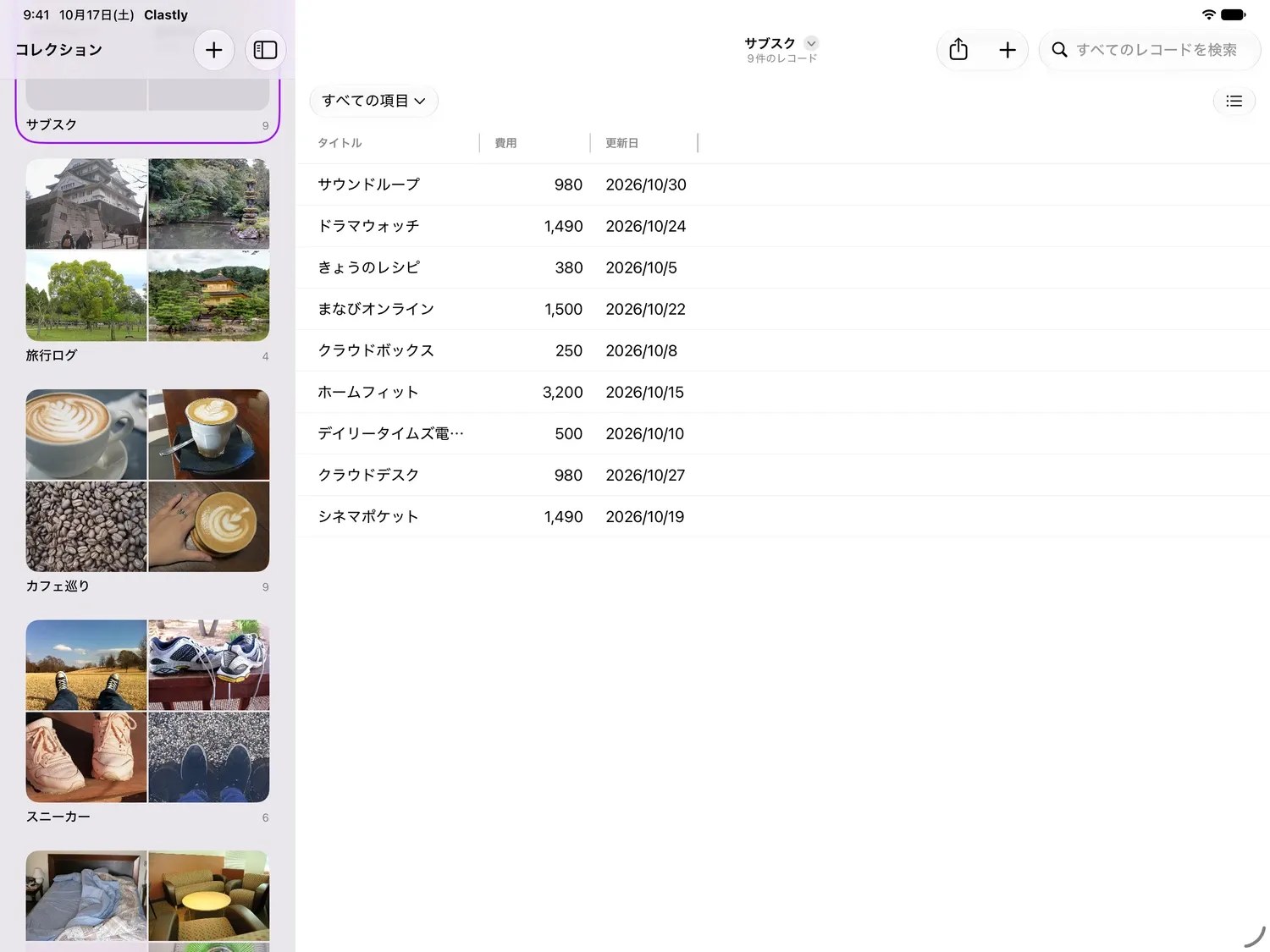
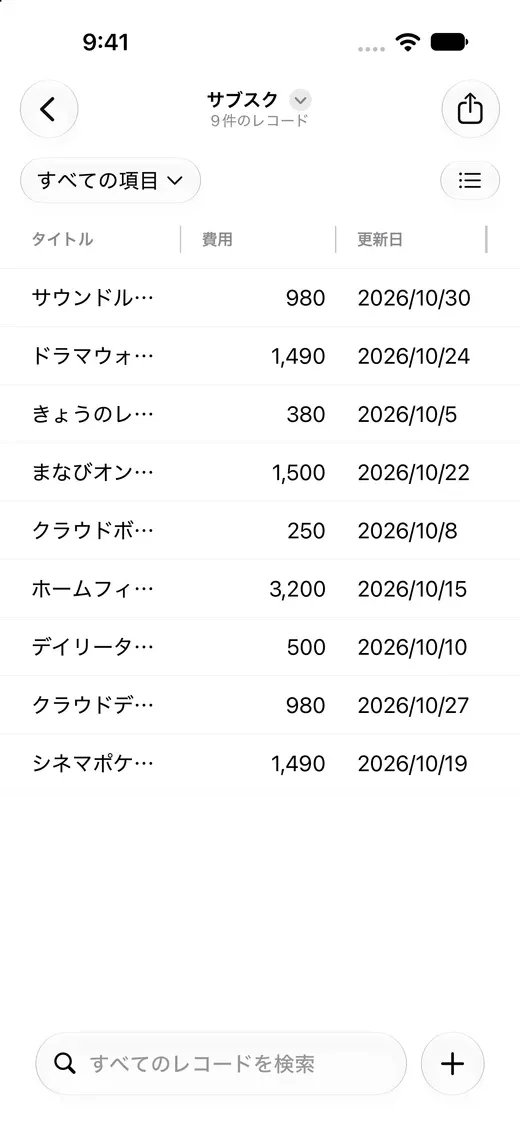
レコードを行、フィールドを列にして比較できます。セルの編集、列の移動と幅の変更、列見出しからの並べ替えや非表示に対応しています。
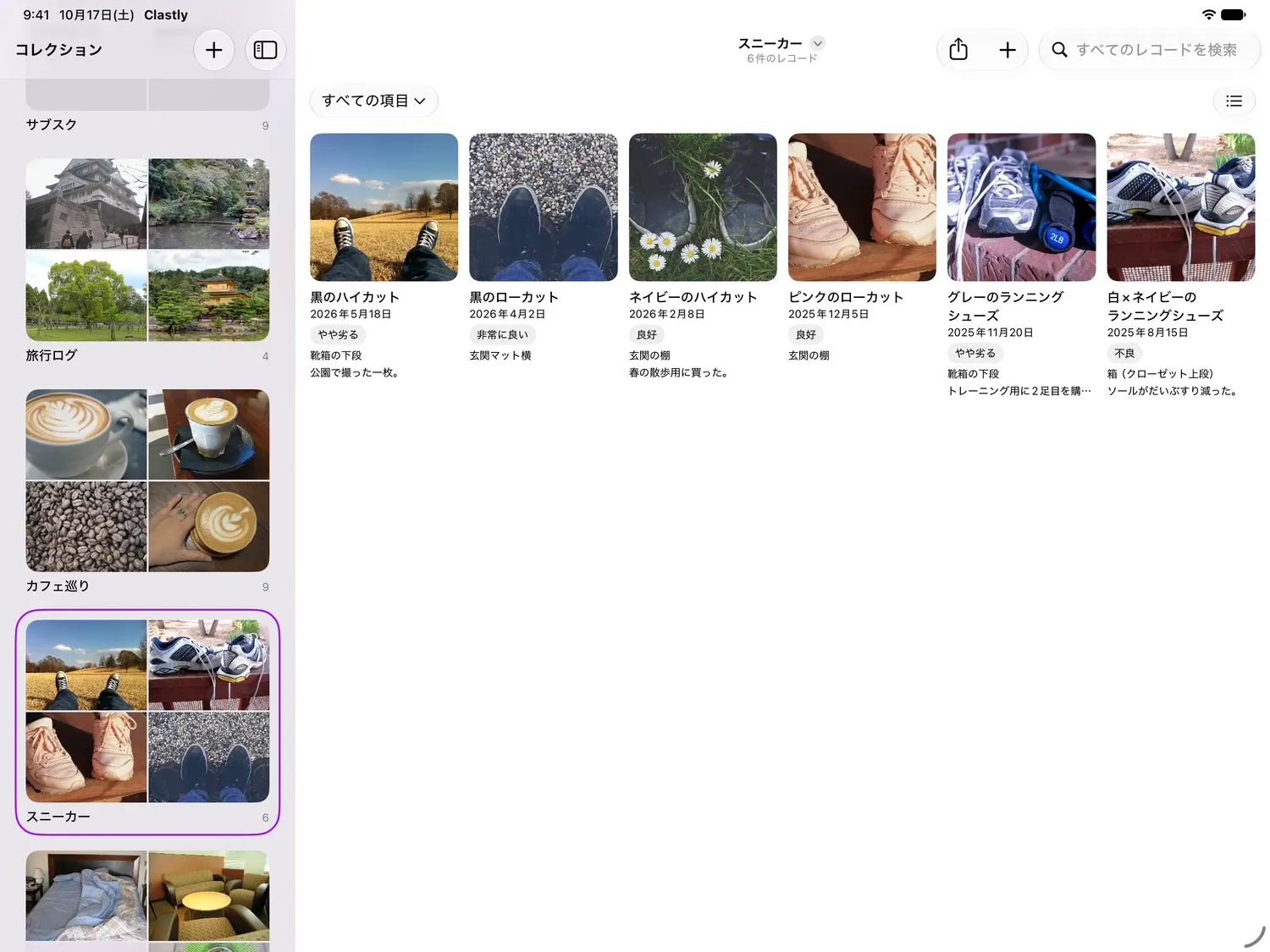
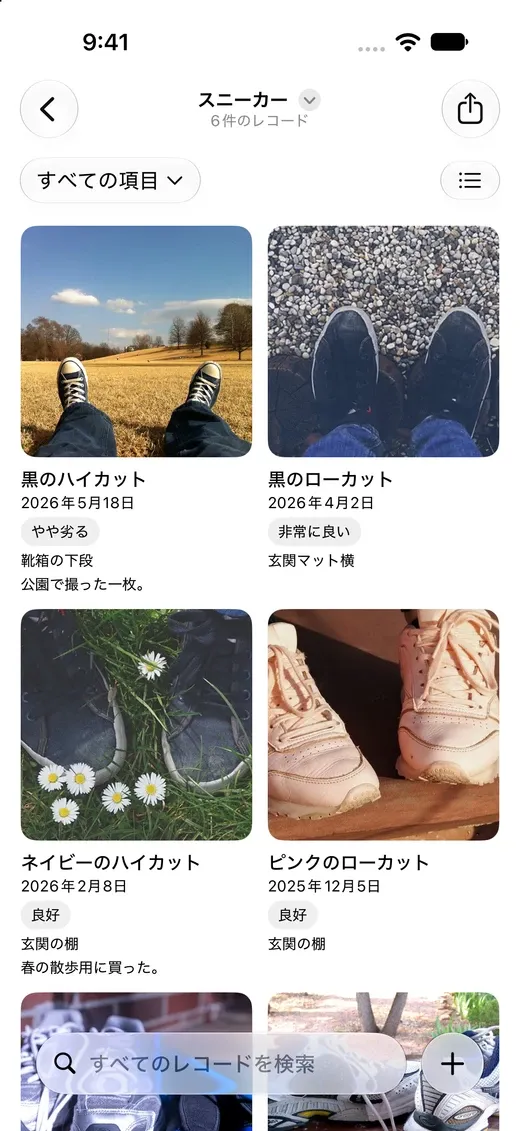
ギャラリー
同じ大きさのカードに写真を並べます。名前や選んだフィールドも一緒に表示できます。
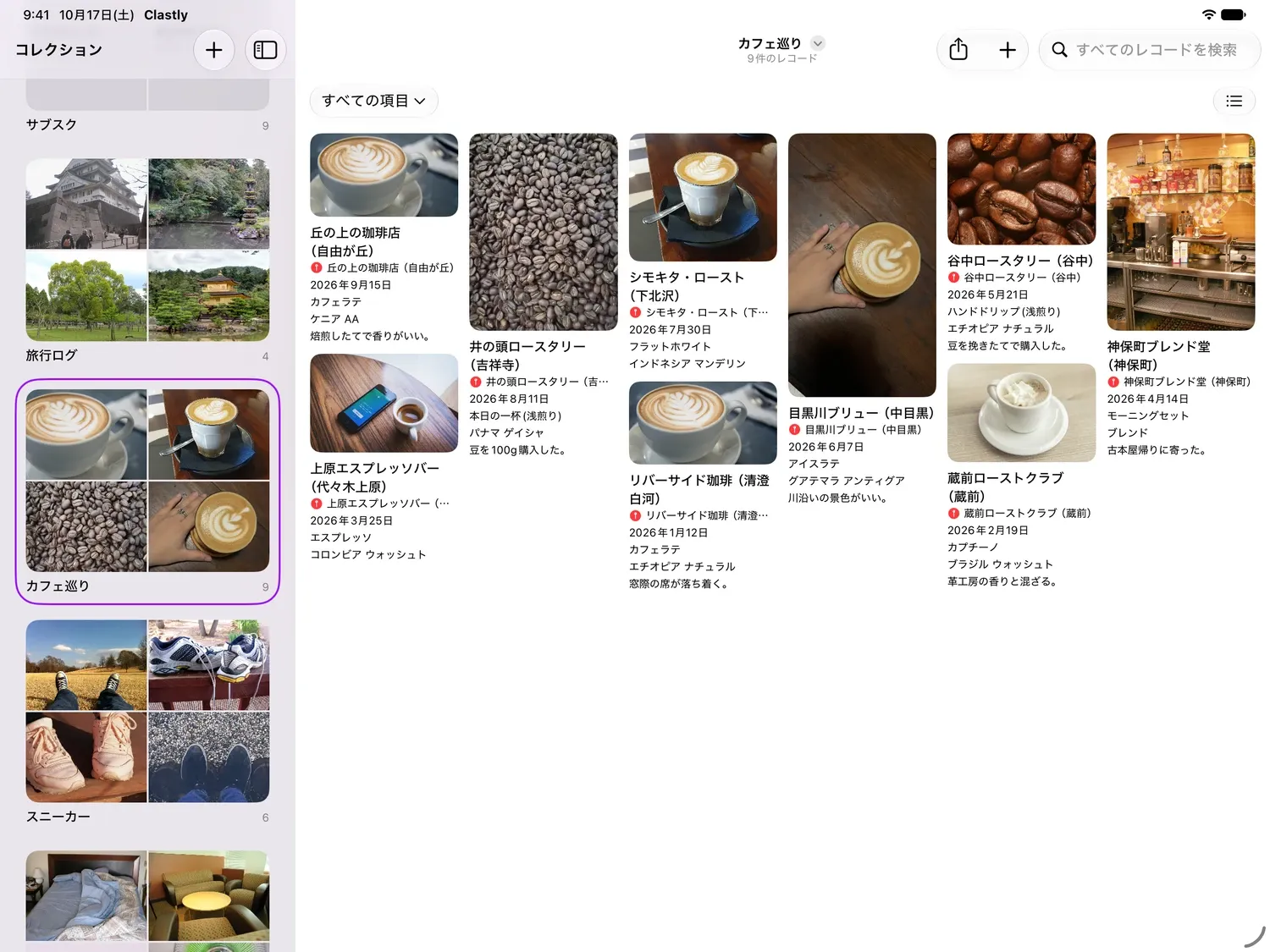
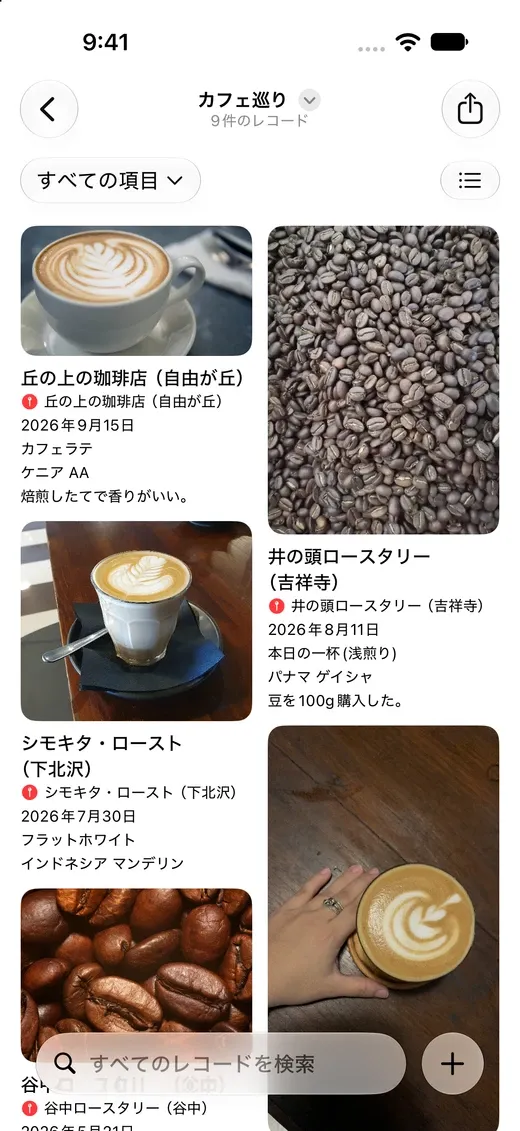
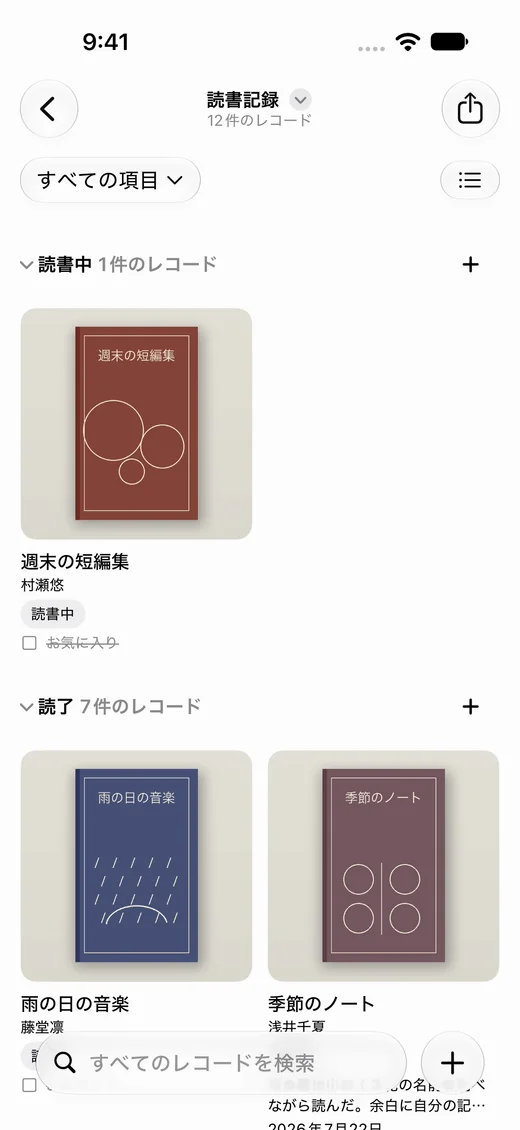
メイソンリー
写真の縦横比を保って並べます。ワインのラベル、本の表紙、旅先の写真を見渡せます。
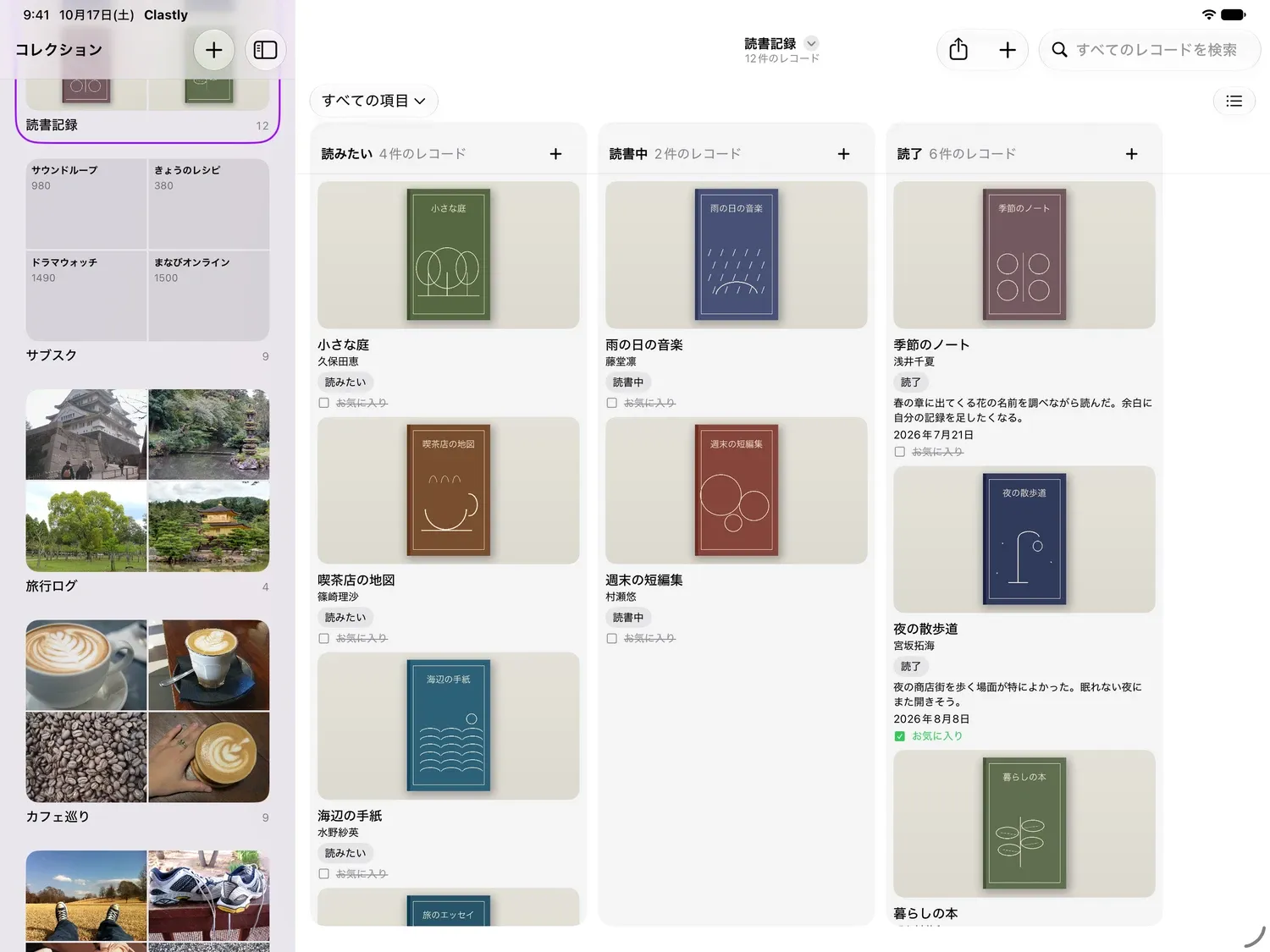
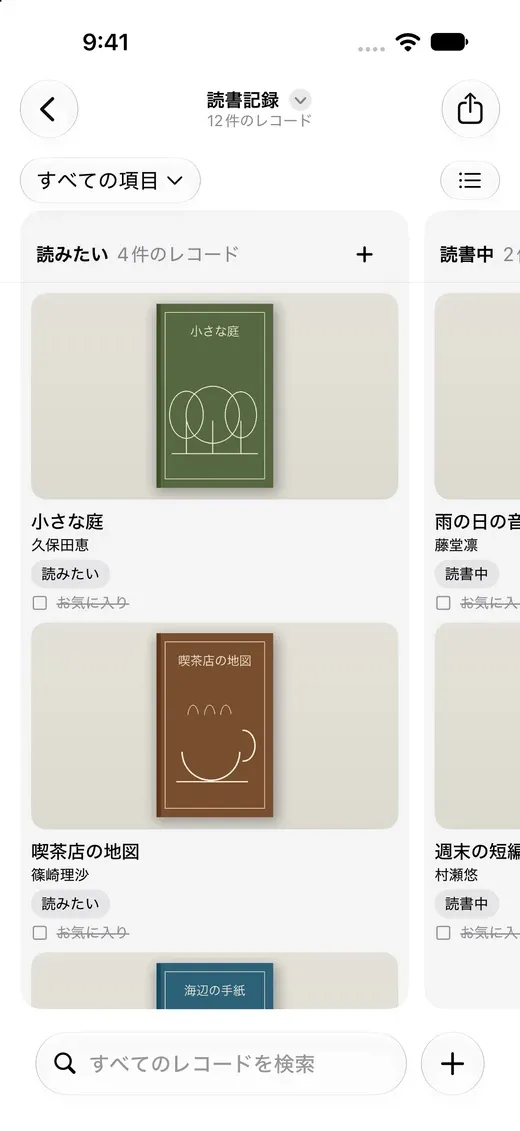
ボード
単一選択、チェックボックス、日付の値ごとに列を作れます。カードを別の列へドラッグすると、その値が変わります。
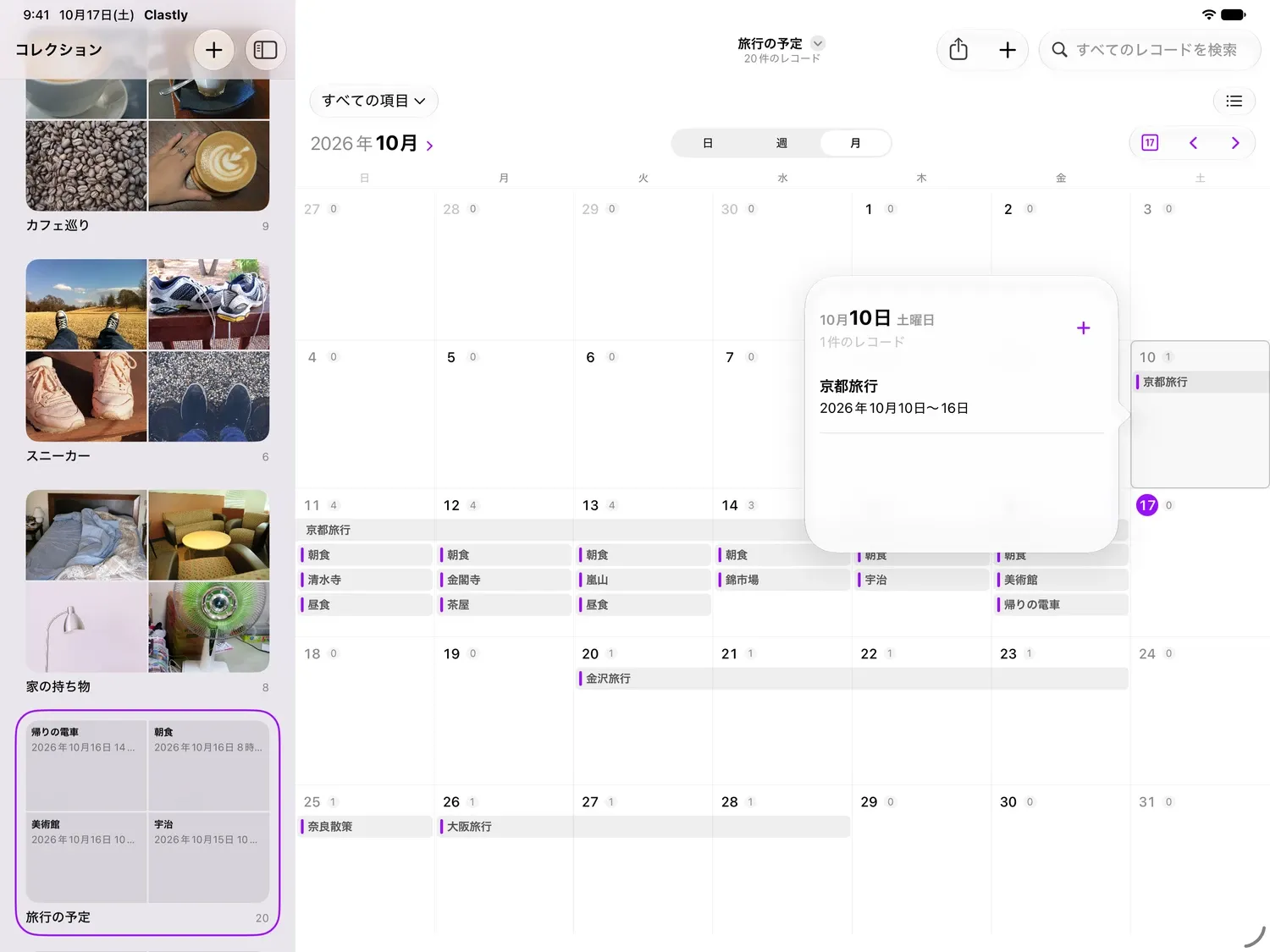
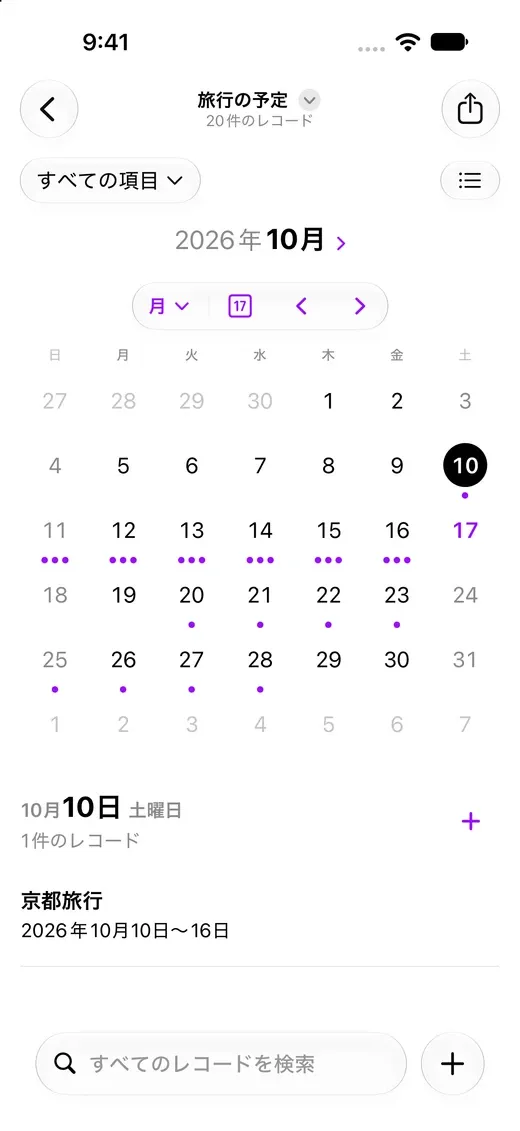
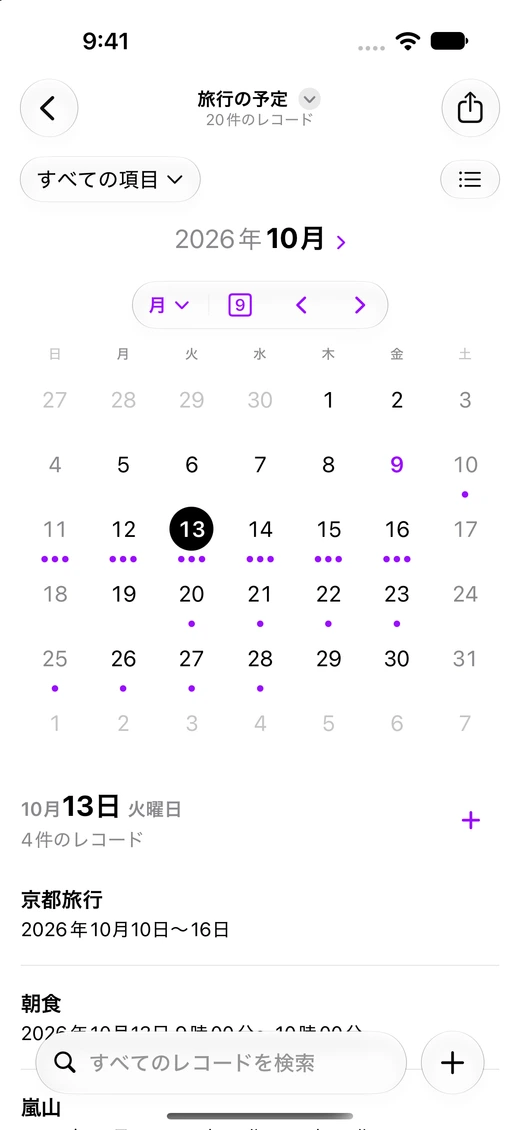
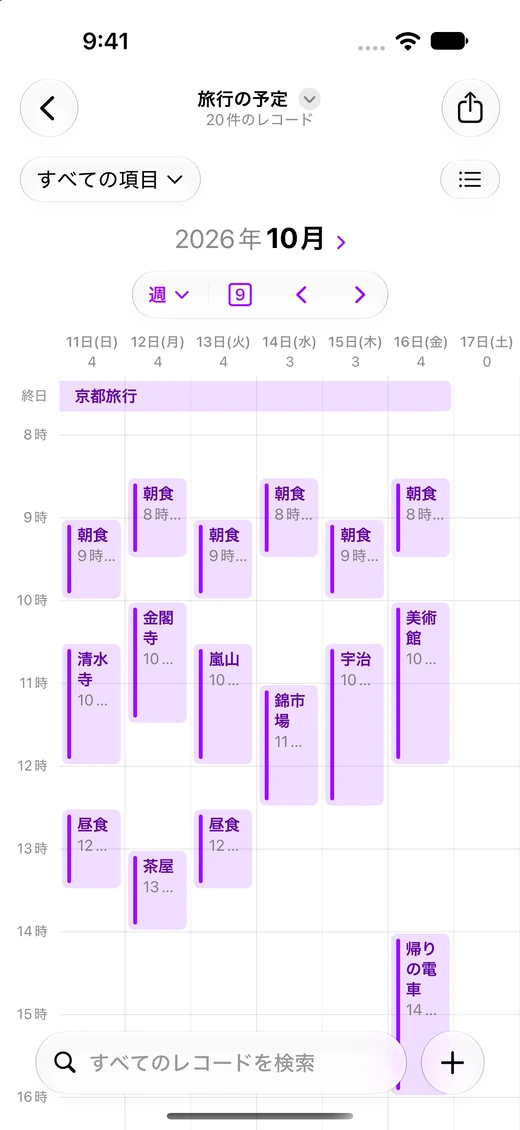
カレンダー
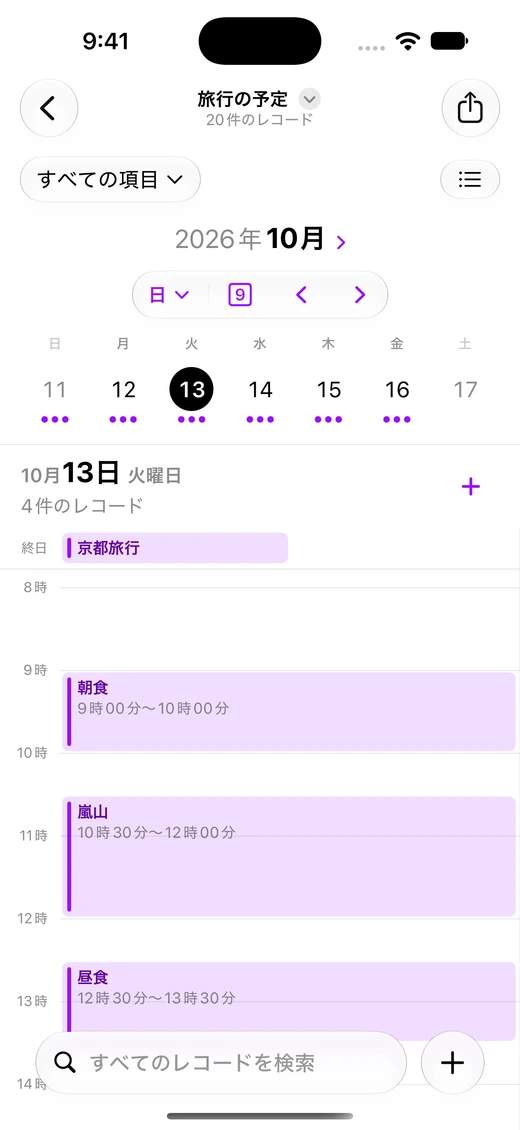
日付フィールドを月・週・日単位で表示します。開始日と終了日がある予定は、その期間の各日に表示されます。
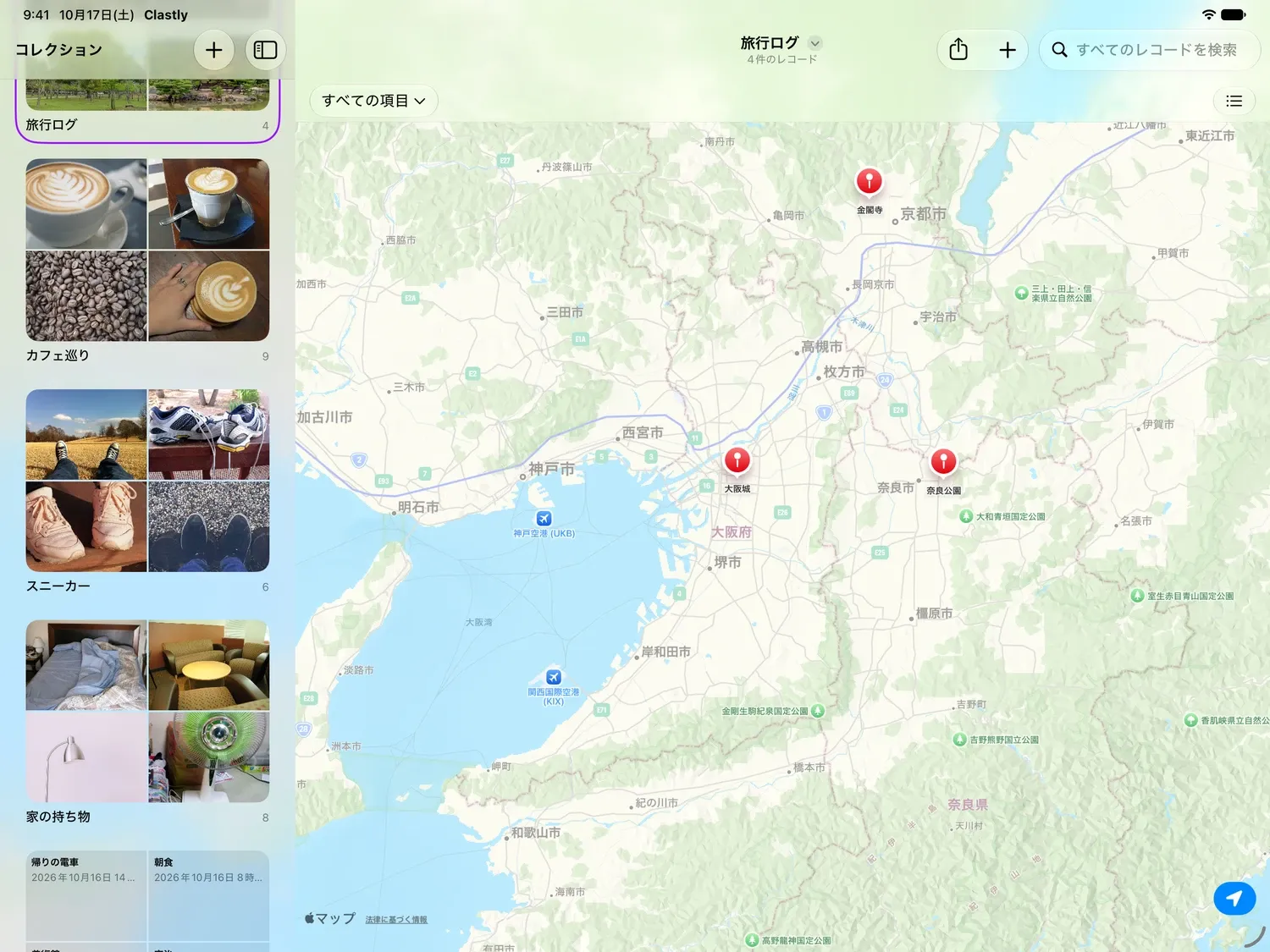
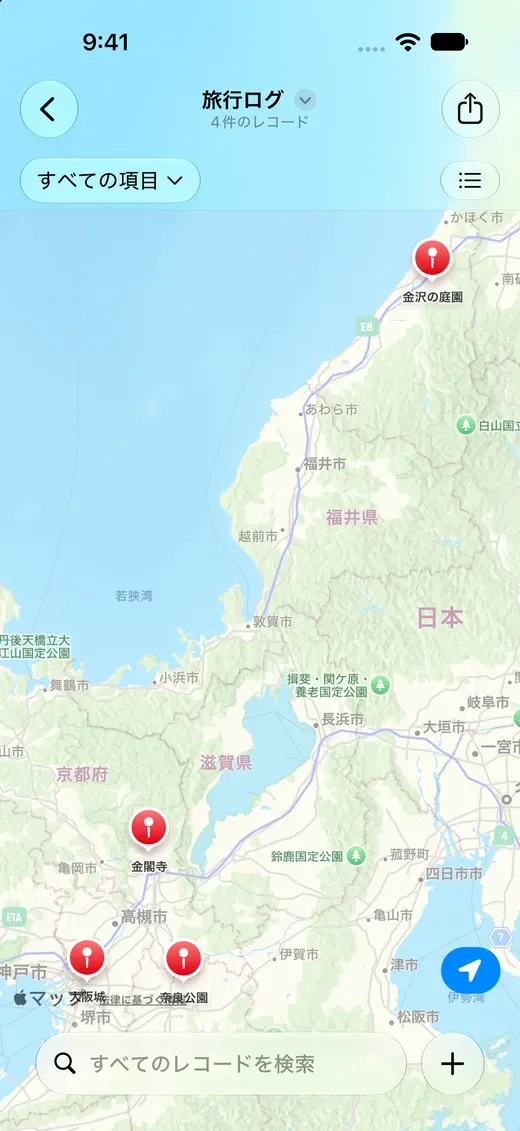
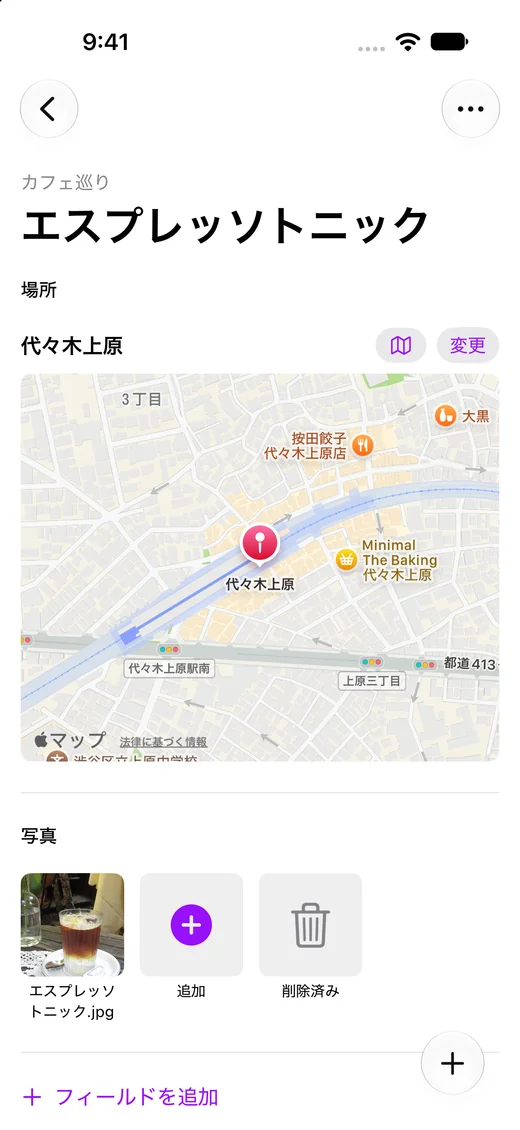
マップ
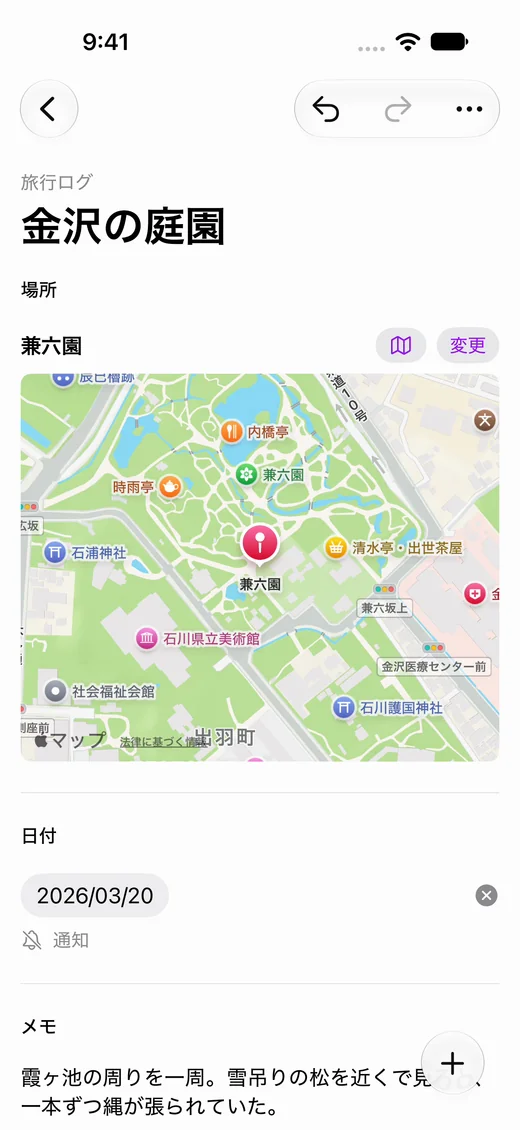
場所フィールドに登録した地点をピンで表示します。ピンをタップするとレコードを開けます。
グループ化でレコードを整理
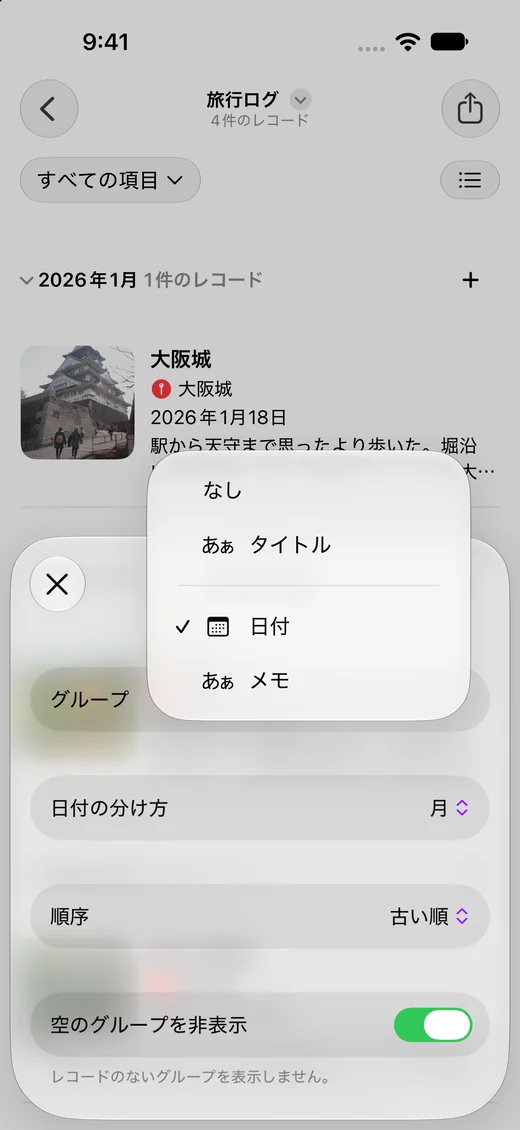
タイトルや、場所とファイル以外のフィールドで、レコードをグループに分けられます。テキストは頭文字で、数値は範囲で、日付は相対・日・週・月・年ごとに分けられます。グループは並べ替えたり、空のグループを非表示にしたりできます。
Clastly Pro
複数のビューを保存・切り替え
レイアウトやグループ分け、並び順、絞り込み条件、表示する項目をまとめて保存できます。読みたい本だけのリストや、部屋ごとに並べた持ち物など、よく使う表示に名前を付けておけば、コレクション上部のタブで切り替えられます。
Clastly Pro
ビューに合計や平均を表示
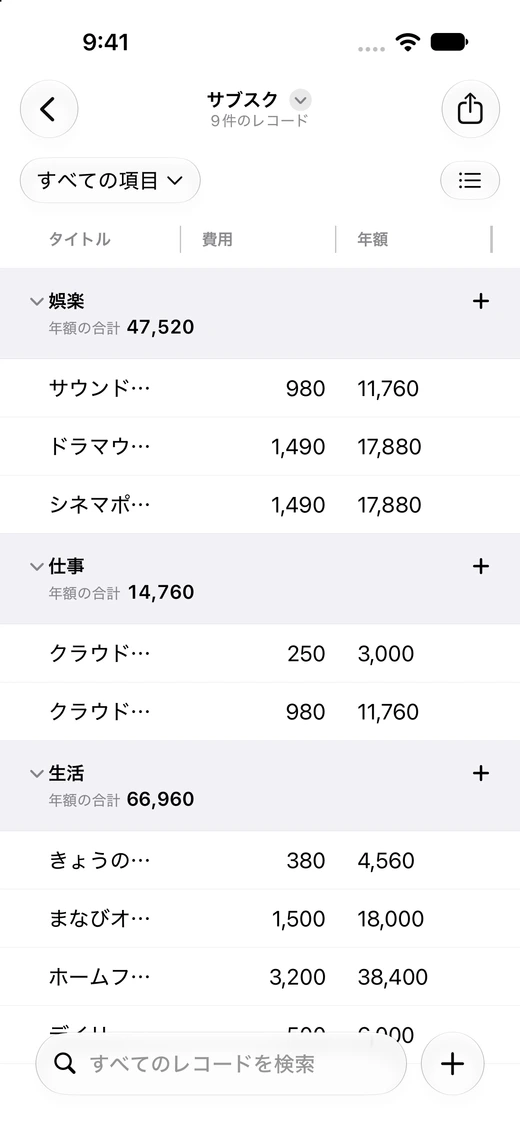
コレクション全体やグループごとに、合計、平均、中央値、範囲、チェック済みの割合などを表示できます。サブスクの支出をカテゴリごとに合計したり、絞り込んだレコードだけを集計したりできます。グループごとの件数は無料で確認できます。
よくある質問
- カレンダーにはどの日付が表示されますか?
- 「行に表示する項目」のうち、日付を扱う最初のフィールドを使います。日付、作成日時、最終更新日時のほか、計算結果が日付になる数式も選べます。開始日と終了日がある場合は、その期間がカレンダーに表示されます。
- グループ化やフィルタのあるビューから追加するとどうなりますか?
- グループやフィルタの条件に合わせて、一部のフィールドに値が自動入力されます。保存する前に変更できます。
- ビューの設定は、ほかのデバイスにも反映されますか?
- はい。レイアウト、グループ化、並べ替え、フィルタ、行に表示する項目は、iCloudでほかのデバイスにも同期されます。
- マップを使うには何が必要ですか?
- コレクションに場所のフィールドが必要です。場所は、検索するか現在地から登録します。
- ボードの列は自分で決められますか?
- はい。グループ化に使うフィールドの値ごとに列ができます。単一選択のほか、テキスト、数値、リレーションなども選べ、空の列は非表示にできます。